Claude Code保姆级教程:从安装到使用详细图文教程!
Claude Code 从安装到使用的详细图文教程,覆盖 Git、Node.js、Claude Code、CC-Switch 与常见问题。
一、入门:全方位认识Claude Code
1.Claude Code是什么
注意!使用Claude Code(以下简称CC)需要「配置上网环境」才能安装和使用
一句话解释:CC是一个能“读懂你的代码,用自然语言和你协作帮你写代码”的智能编程助手,也就是Agent。
标准定义:它基于Anthropic 的大语言模型,为编码任务做了专项增强(长上下文理解、自动生成/修改、解释与重构、项目改写),既能在命令行中工作,也可以与现成的编辑器/项目工具链配合,完成从0-1的项目开发和维护。
过去的你需要开发一个产品需要找专业的程序员来完成,现在有了CC等AI编程工具,可以将你的想法快速落地。
有了CC这样的工具,你不需要再把精力放在写代码上,而是专注于做更重要的事:产品设计、创意设计、用户体验。
至于代码的实现,就全部交给AI来做,你只需要负责想清楚“要做什么”和“为什么这么做”,AI负责怎么做,极大地解放你的时间和精力。
2.为什么要用Claude Code
对于不同阶段的人,CC发挥的作用也不同
对于新手
- 上手快:不会写也能用起来——把需求讲清楚,他能给你运行出初稿
- 学得快:让它逐一解释、对比写法、明确指出BUG原因,“边用边学”
- 错误不怕:报错时直接让它定位问题并修改,最后完成检测
对于有经验的开发者
- 效率激增:重复的工作交给他,你去做更有价值的事情
- 原型成型快:最快几小时就可完成雏形,可尝试多条技术路径
- 质量检测:让它自己做代码审查、测试,减少“技术壁垒
对于团队/项目
- 知识同步对齐:将隐性经验转化为外部对话,甚至是注释或脚本,降低新人融入成本
- 沟通成本降低:在对话中固定需求、接口、验收标准,减少往返
3.Claude Code相关概念
注意!以下都是名词概念解释,方便大家学习安装CC时对相关名词有个基础了解,不用深度学习。
1) Git是什么
Git是一个代码管理系统,可以记录你代码的每一次修改。你写的每一行代码都会完整的存储下来,并可以随时退回、回溯或者对比。不管是个人还是企业,都能防止一次错误全局崩坏。可以这样理解:Git负责记忆,CC负责思考。二者相互合作,开发效率既安全又高效
2) VS Code是什么
其实就是一款编辑器,很多人疑惑,这跟CC有什么关系?因为CC是默认在终端中运行,而很多新手小白不会使用终端,那么就可以通过编辑器插件的形式来使用CC,就跟你用AI聊天的方式是一样的(对话形式)。这个后面会有详细教程,这里就简单了解一下。
3) LLM是什么
LLM是大模型的简称,为什么要介绍这个?因为我们身处国内,不能随意上网,导致CC官方的大模型(Opus / Sonnet)用不了,所以我们会根据国内优质大模型去驱动CC,以达到相同的效果。这个过程会用到一个叫"CC-Switch"的工具,后面教程中会详细展示。
4) 终端是什么
终端就是电脑中最基础的的“命令窗口”,可以直接和电脑进行对话,CC本身就是一个命令行工具。如果要使用原生的CC就需要在终端中使用,包括我们下面介绍的安装CC,也是需要在命令行中执行,还包括启动、登陆、对话、使用等。每个系统都自带终端:MacOS中的Terminal、Windows中的PowerShell或CMD都是属于这一类。
5) 命令行是什么
命令行就是一种操作方式,在下面安装的教程中就需要用到命令行。命令行的核心优势是:快速、精准、自动化,特别适合开发环境下的批量操作,因为你可以打开多个终端来使用命令行。简单来说:终端是房间,命令行是在房间里说的话。我们学会这个语言,CC才能懂你,知道你需要什么。
6) GitHub是什么
GitHub是一个基于Git的“云端代码存储平台”,Git是将代码存放在“本地”,而GitHub是将代码存放在“云端中的备份”。CC也可以直接读取GitHub上的仓库内容,比如“帮我安装这个Skill”或“帮我读取这个文档”。在使用CC的过程中,想要将自己的代码保存、共享或者部署,GitHub是最标准、最安全的选择。Git相当于是笔记本,GitHub则是云端的保险箱。
7) Node.js是什么
Node.js是可以让电脑运行JavaScript代码的环境,CC就是基于Node.js环境上开发的AI工具。如果电脑上没有安装Node.js,那CC就相当于没有发动机——无法启动
二、安装Claude Code
提示:下面所需要的环境或者安装包有的官网下载很慢,需要安装包的可以私信我直接获取教程中完整全部安装包开始使用CC之前,需要安装运行CC必备的开发环境,包括开发工具、开发环境、配置等。
1.安装开发环境
1) 安装Git环境
①Windows版本
第一步:
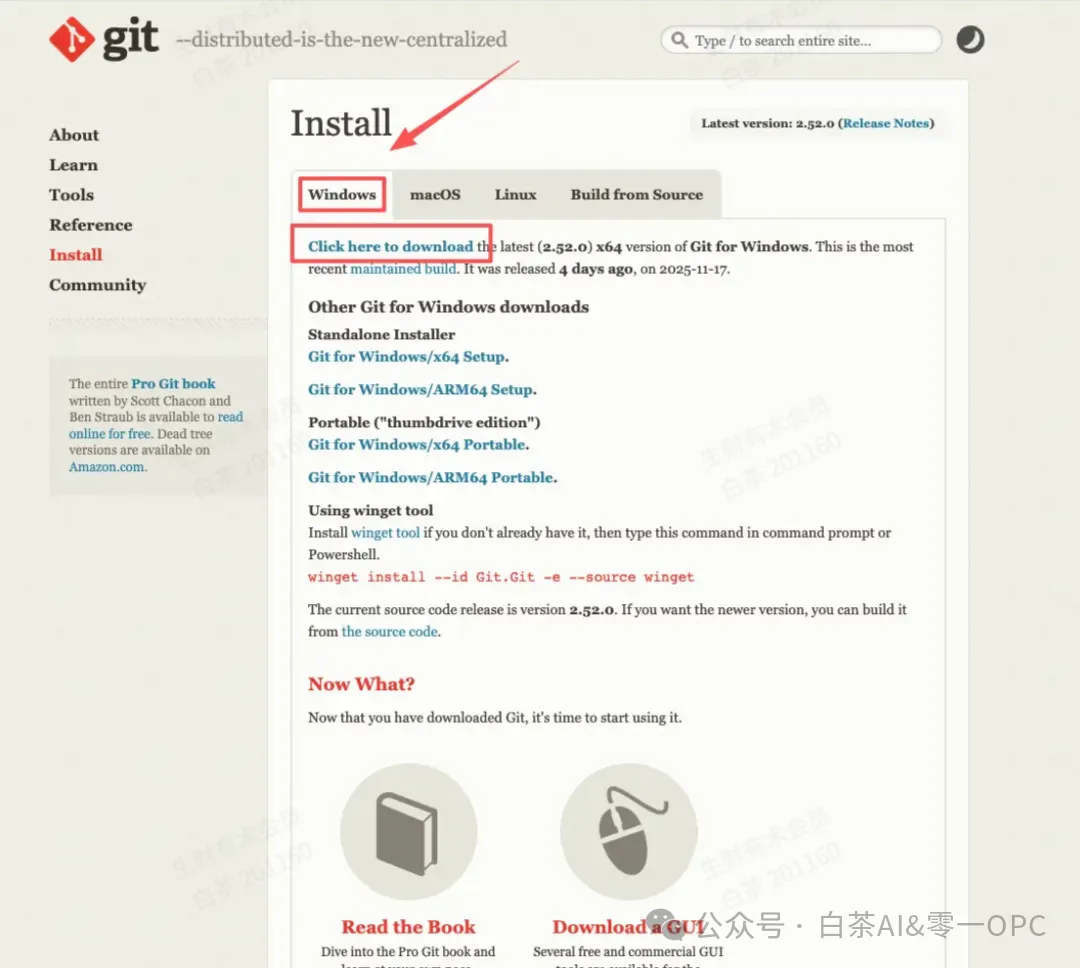
下载直接点击官网下载地址:
https://git-scm.com点击网页中间的红色按钮「Install for Windows」

会跳转到如下页面,点击「Click here to download」就可以下载了
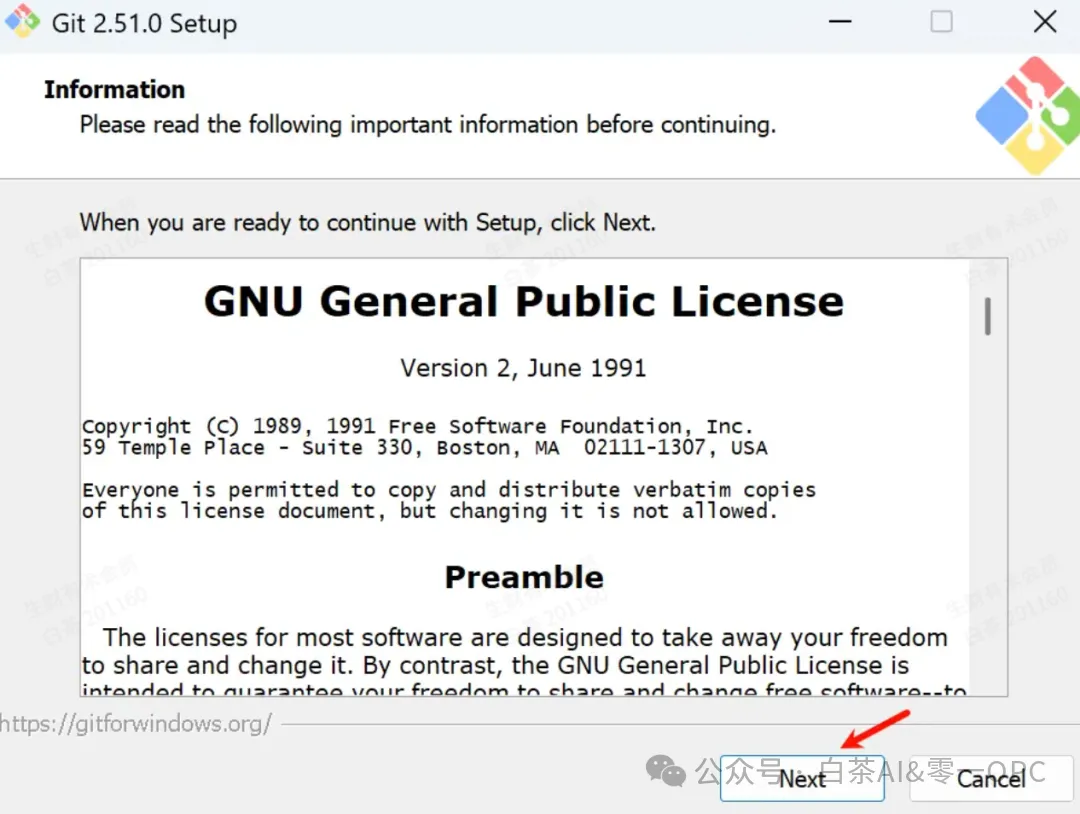
第二步:安装直接打开刚刚下载好的文件,下一步
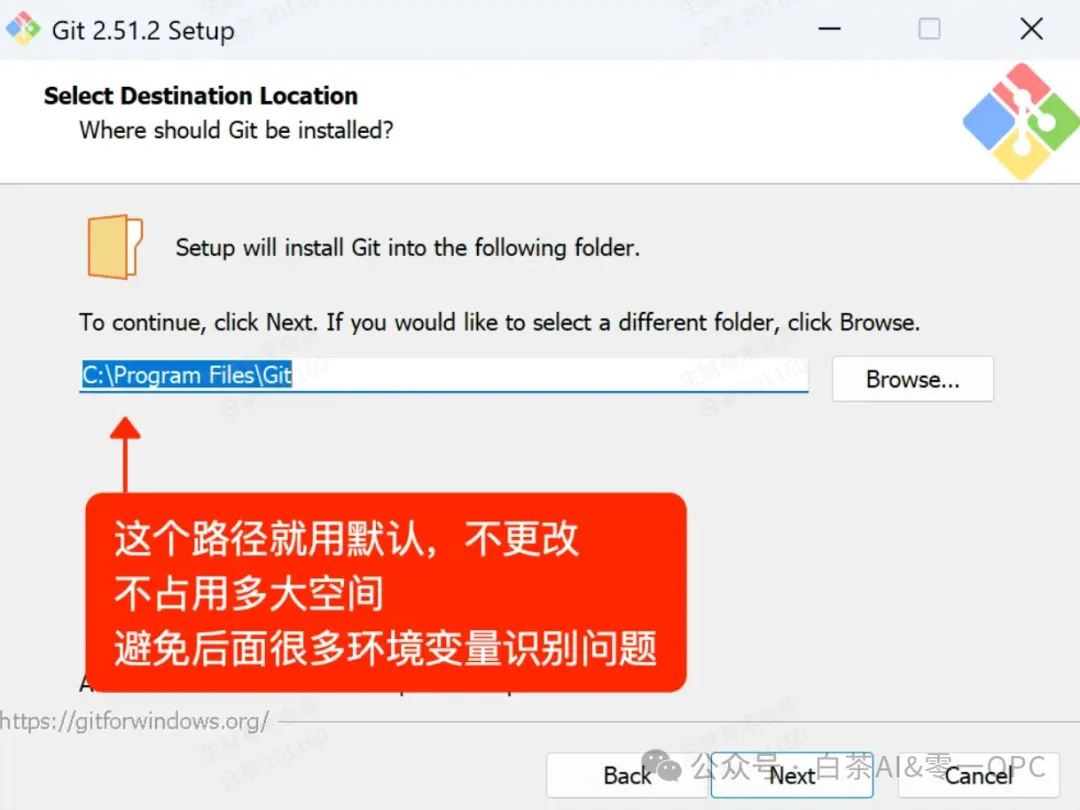
安装路径建议选择默认,很小的存储空间,防止环境变量识别问题导致错误
保持默认,Next
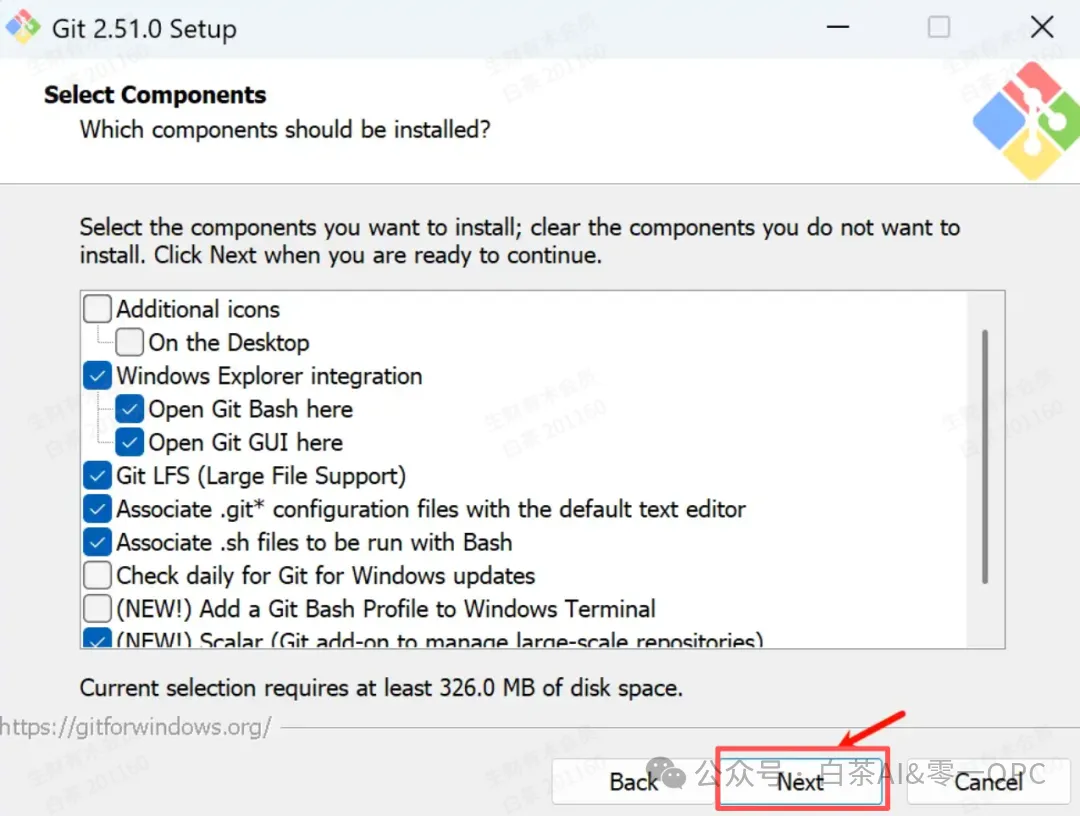
一直下一步就可以,不用改变任何东西,直到出现Intall,点击安装
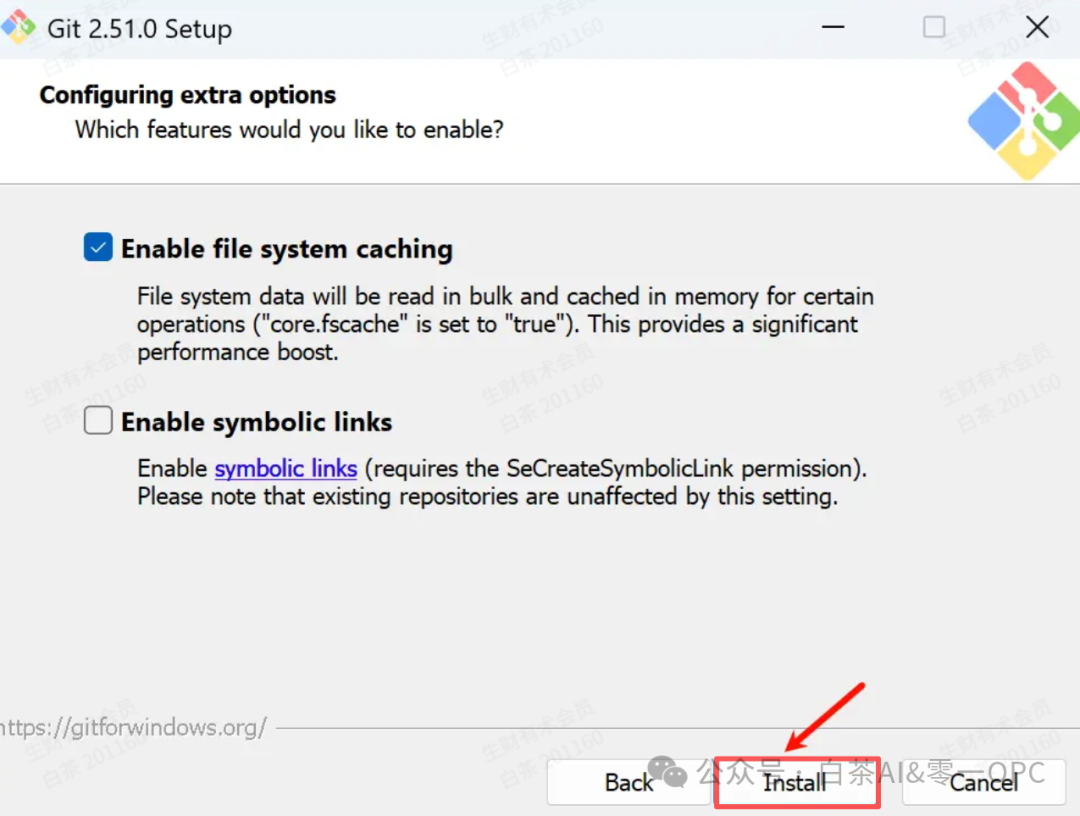
完成就行
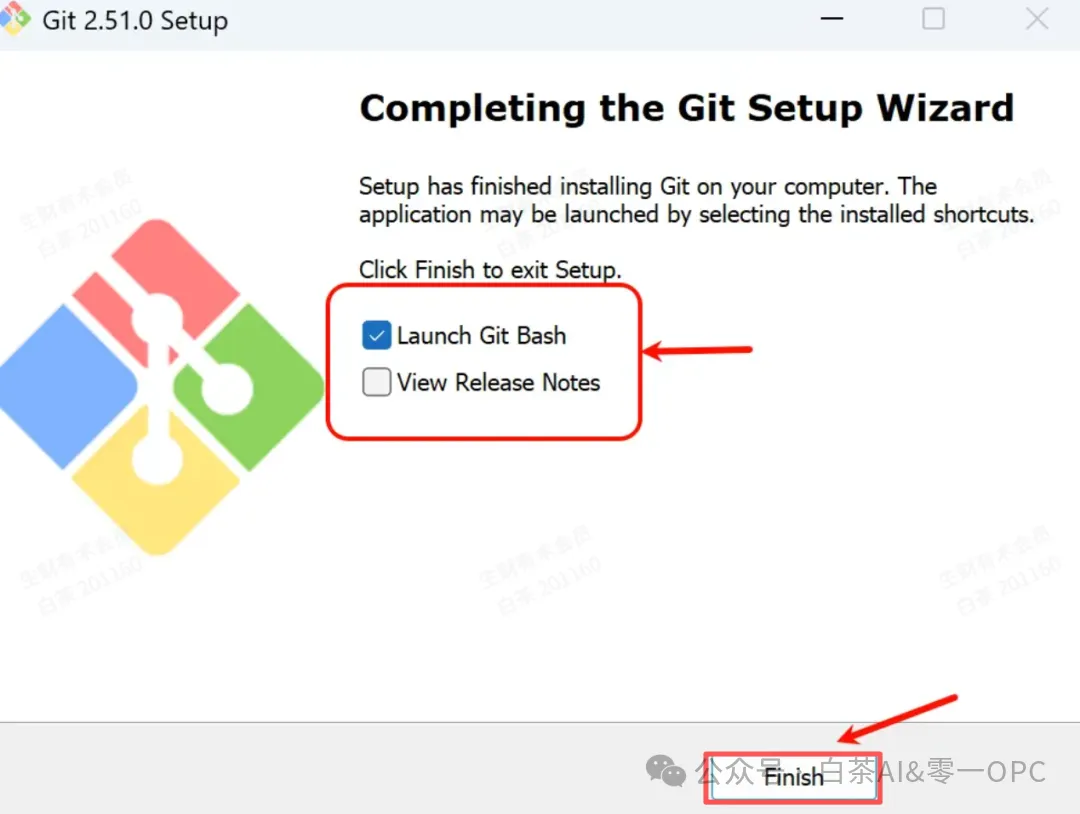
此时已成功安装Git环境
②Mac版本
第一步:打开终端
通过启动台找到「终端」并打开
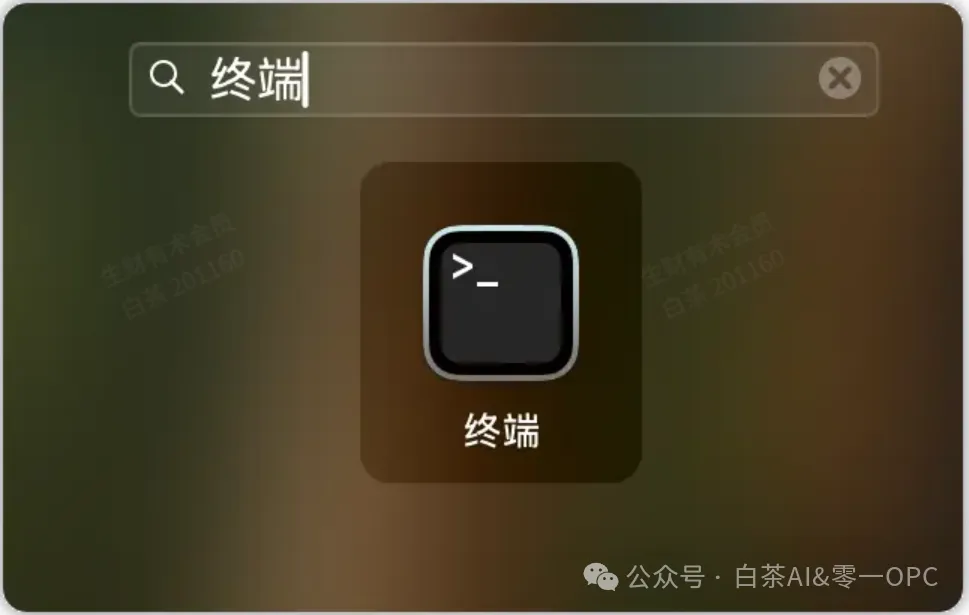
打开后默认终端如下:
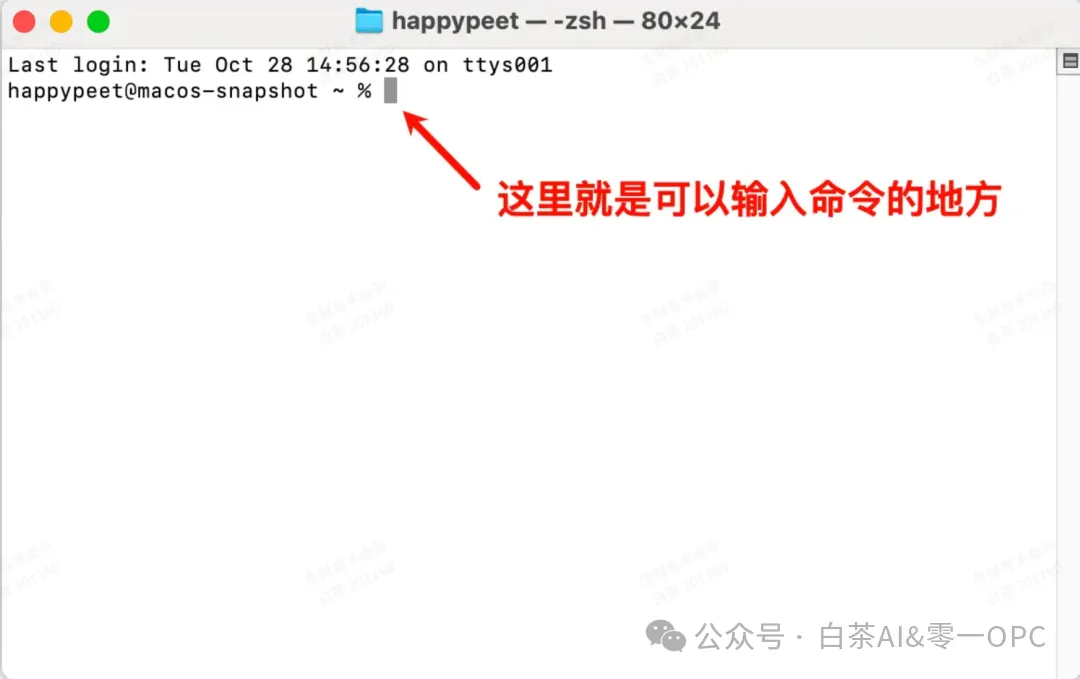
第二步:开始安装brew
参考链接:https://gitee.com/iamzhihuix/HomebrewCN
把下面的完整命令复制粘贴到终端中,回车执行
/bin/zsh -c "$(curl -fsSL https://gitee.com/happyaicoder/HomebrewCN/raw/master/Homebrew.sh)"执行后有些地方可能会显示Password:的形式,输入你电脑的密码就可以,不要输入错误
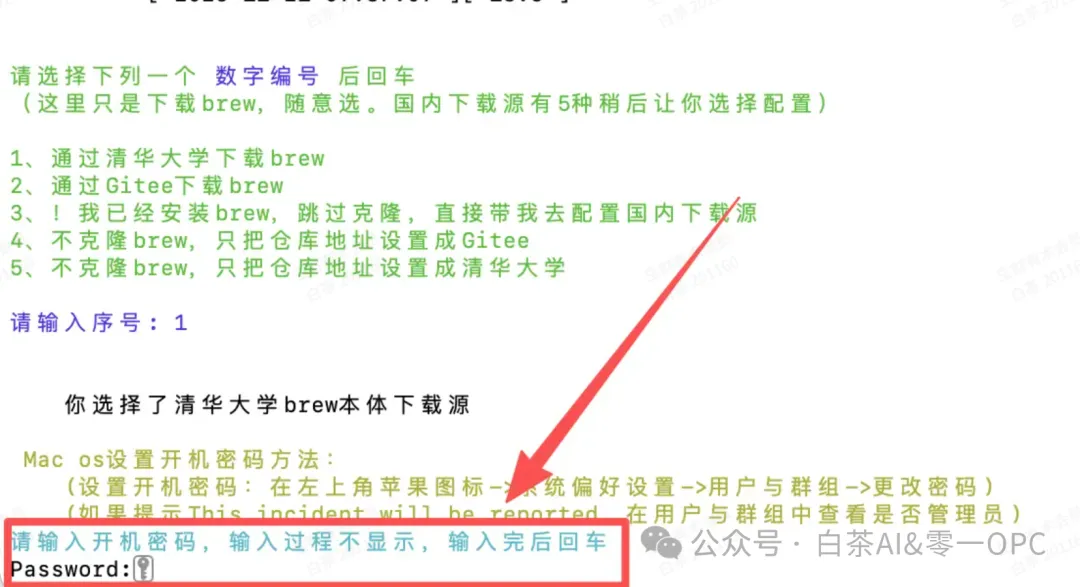
输入密码的时候不会在终端显示。输入后直接回车完成即可
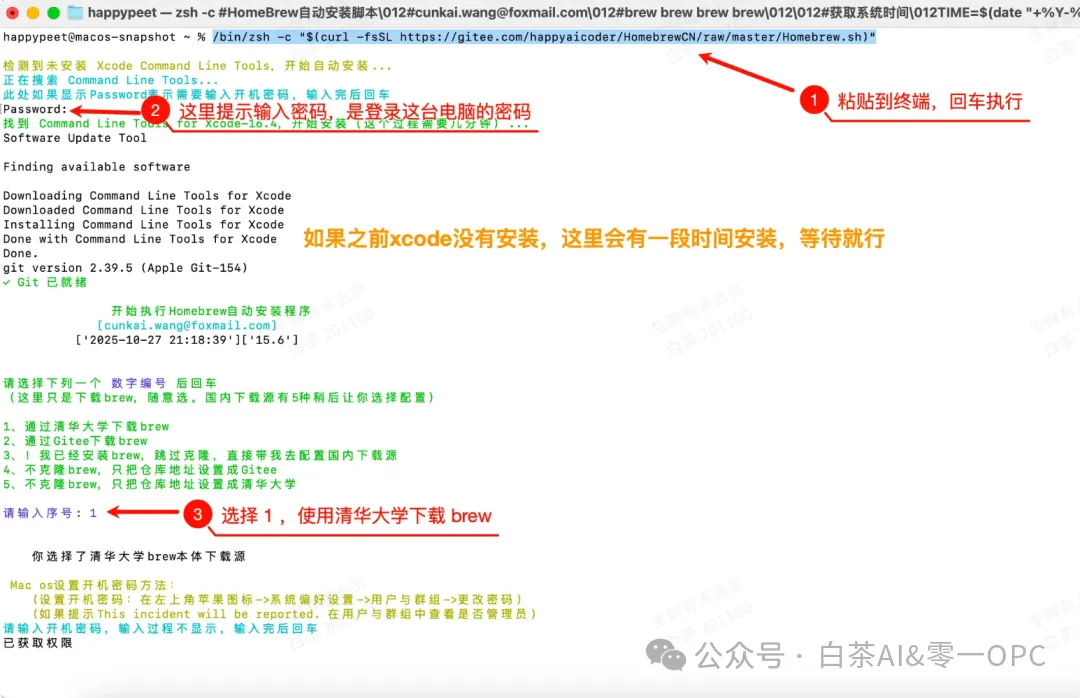
选择1,会出现下面内容,继续输入密码
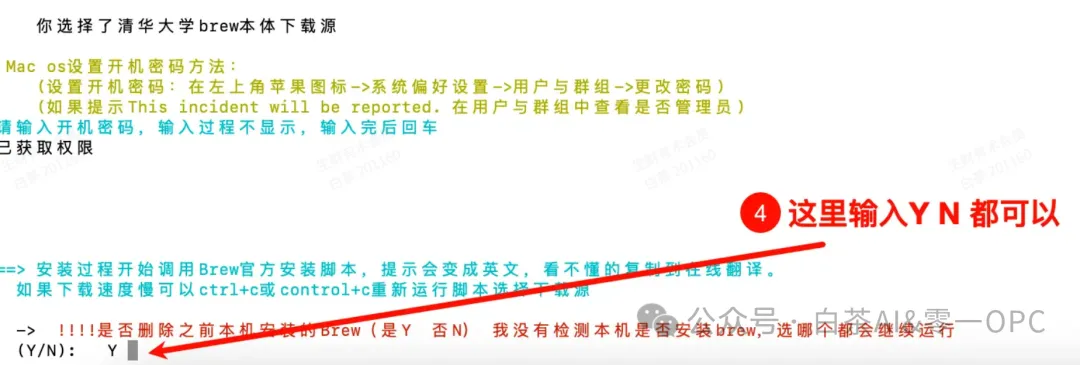
输入Y,回车
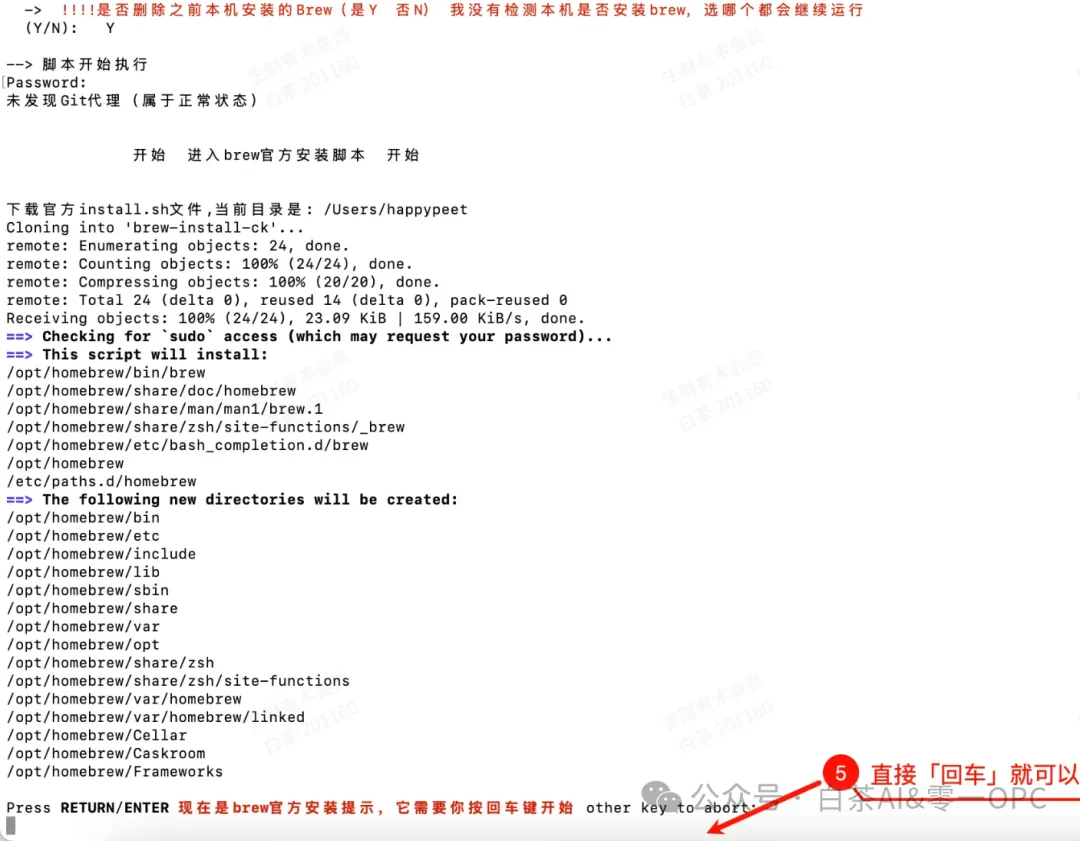
直接回车就可以
输入电脑密码
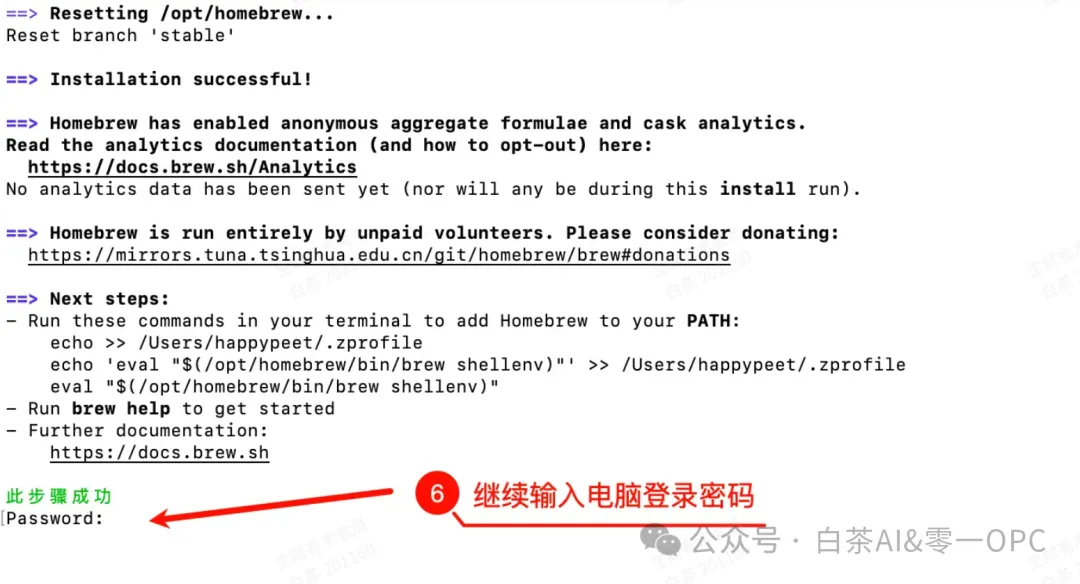
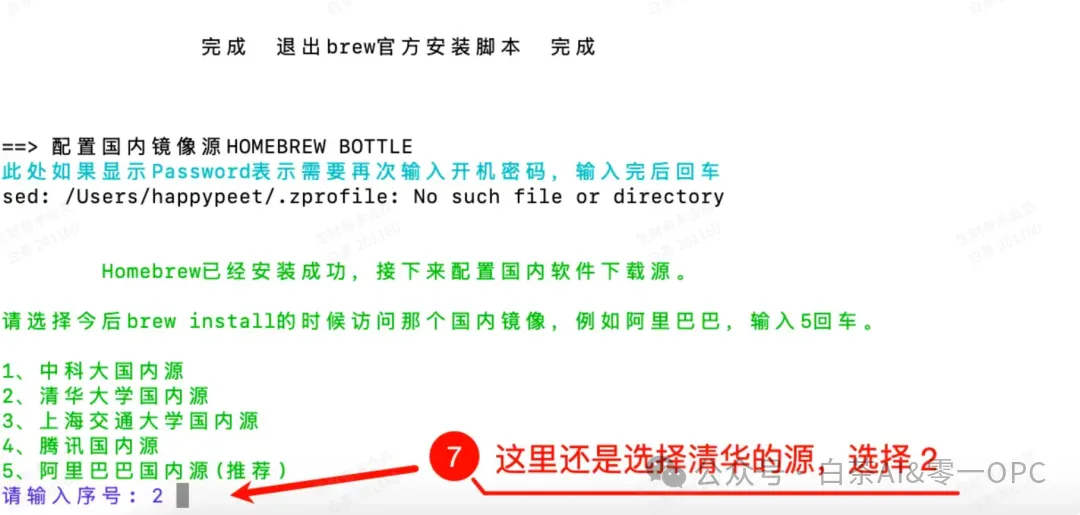
选择2
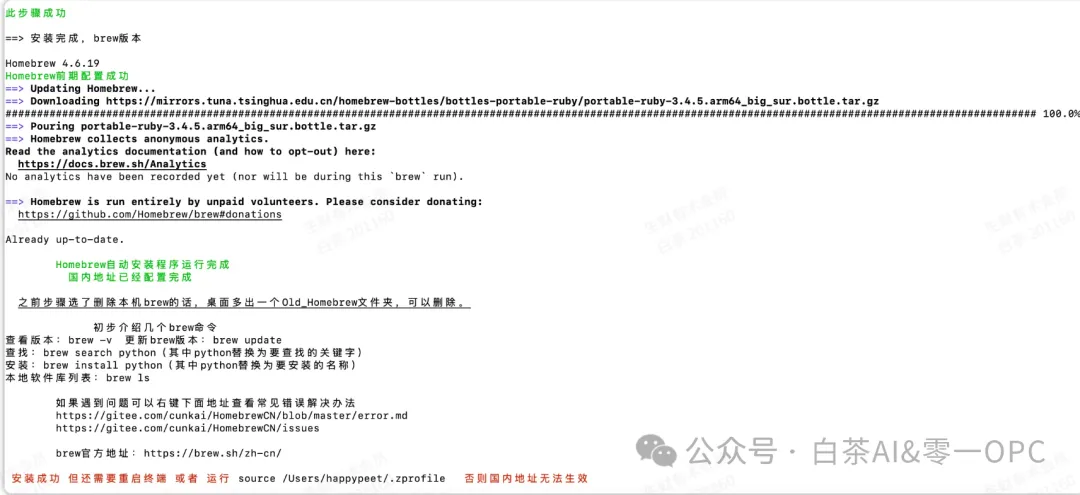
到这里就安装成功了
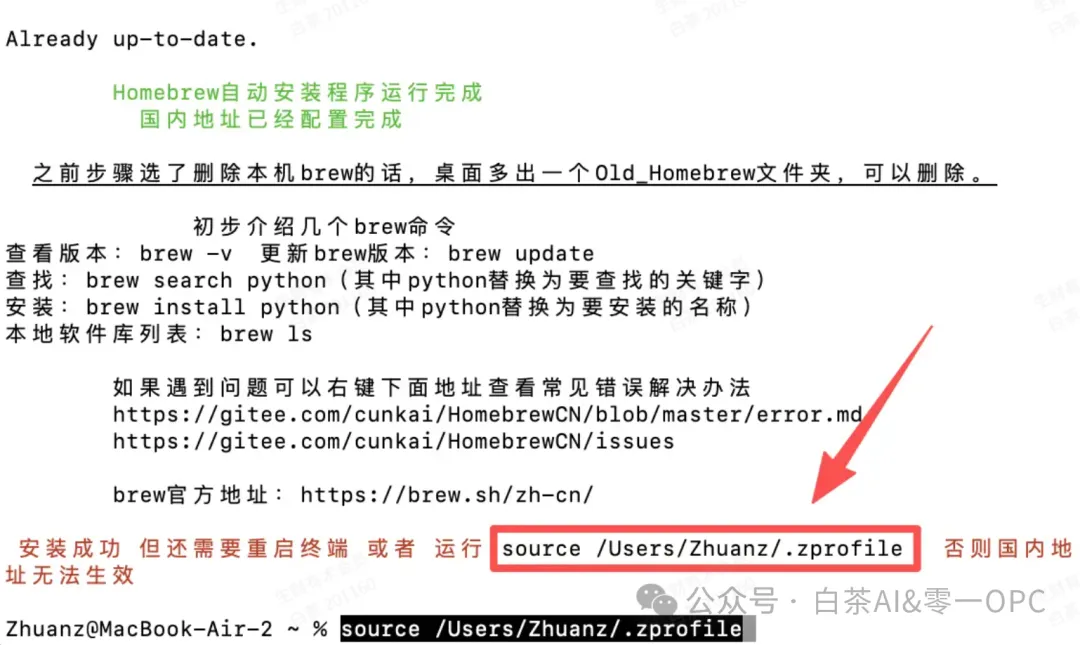
按照提示执行步骤

第三步;确认是否安装成功
终端中输入:
brew -v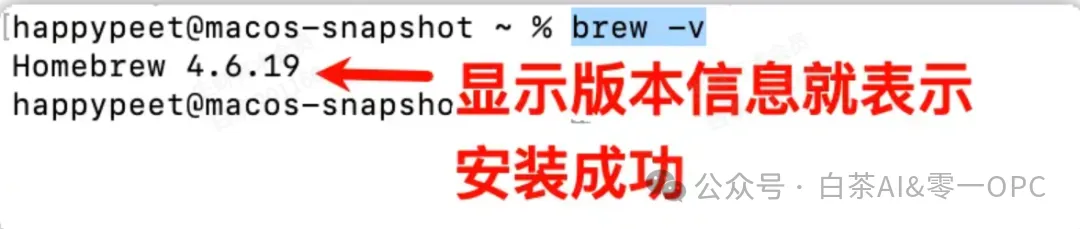
再校验Git是否安装成功
git --version 
此时才算正式安装完成
2)安装Node.js环境
注意!Node.js版本需要18+,版本号大于18的都可以
①Windows版本
第一步:下载安装包
官网地址:
https://nodejs.org/直接下载
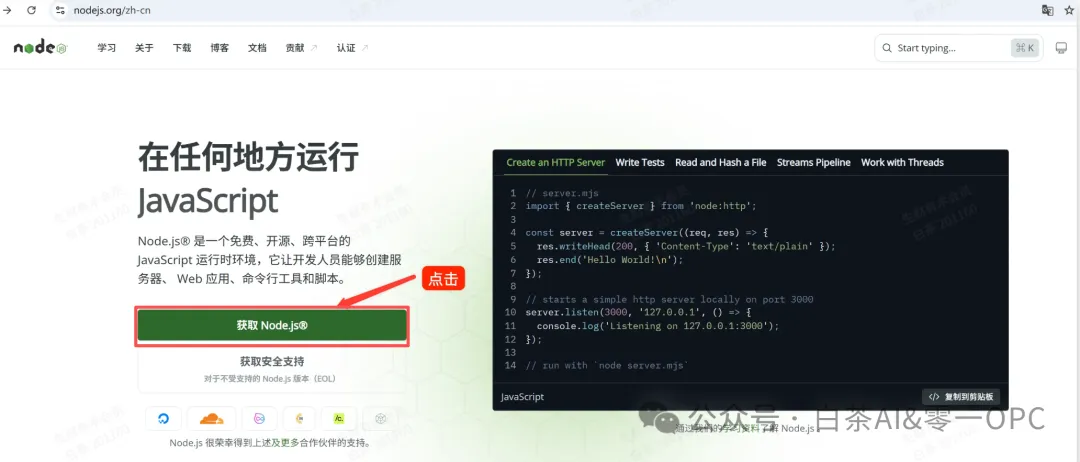
选择安装程序
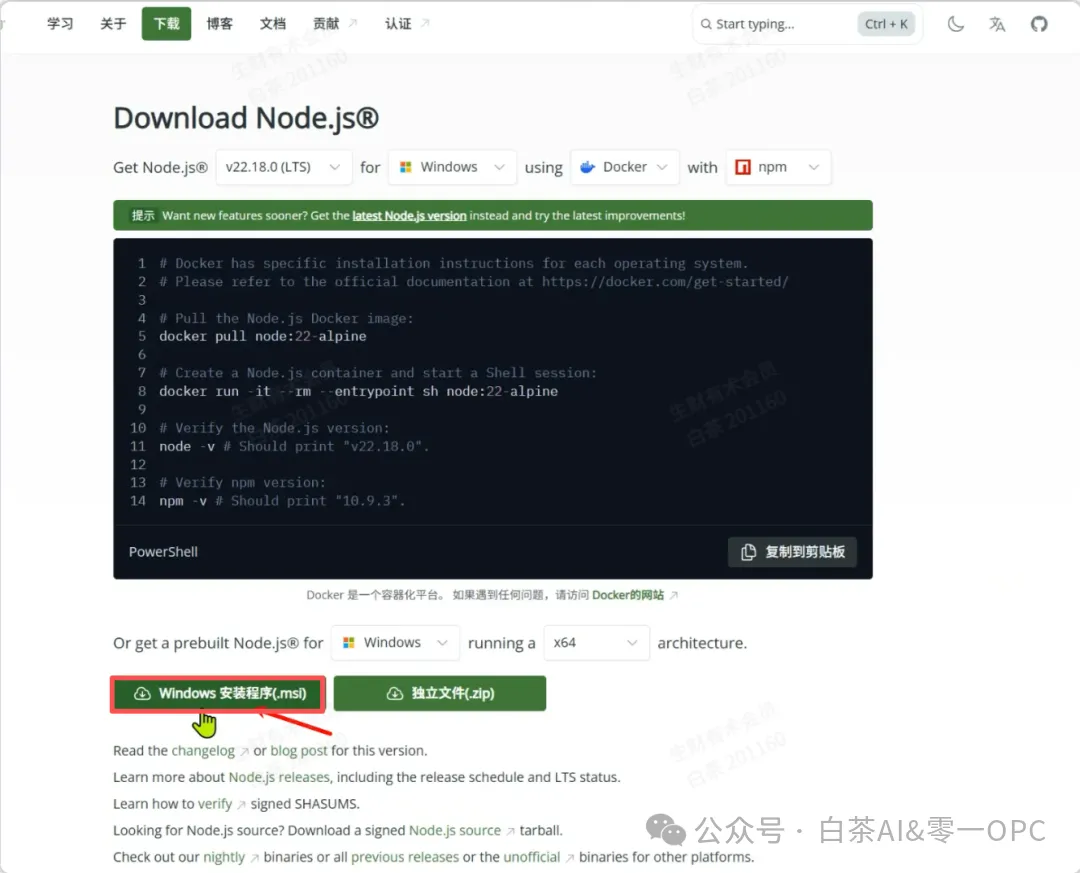
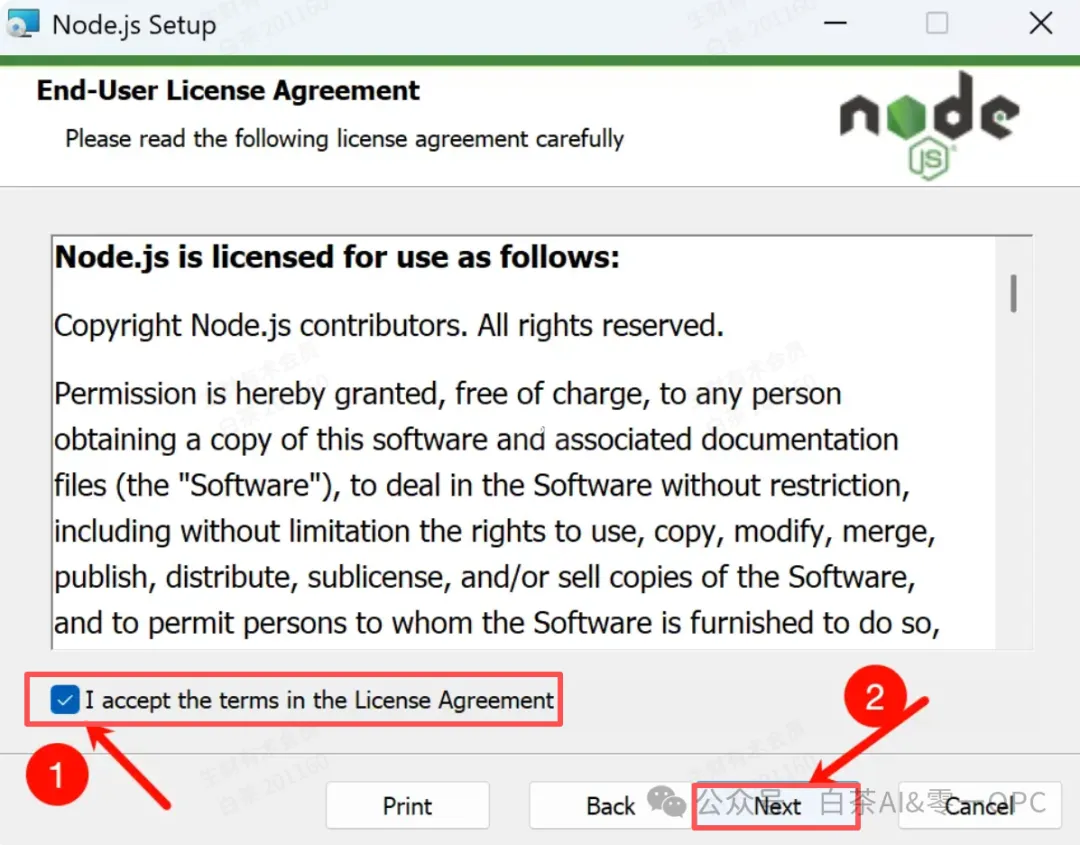
直接双击打开就可以第二步:安装直接打开刚刚下载的安装包
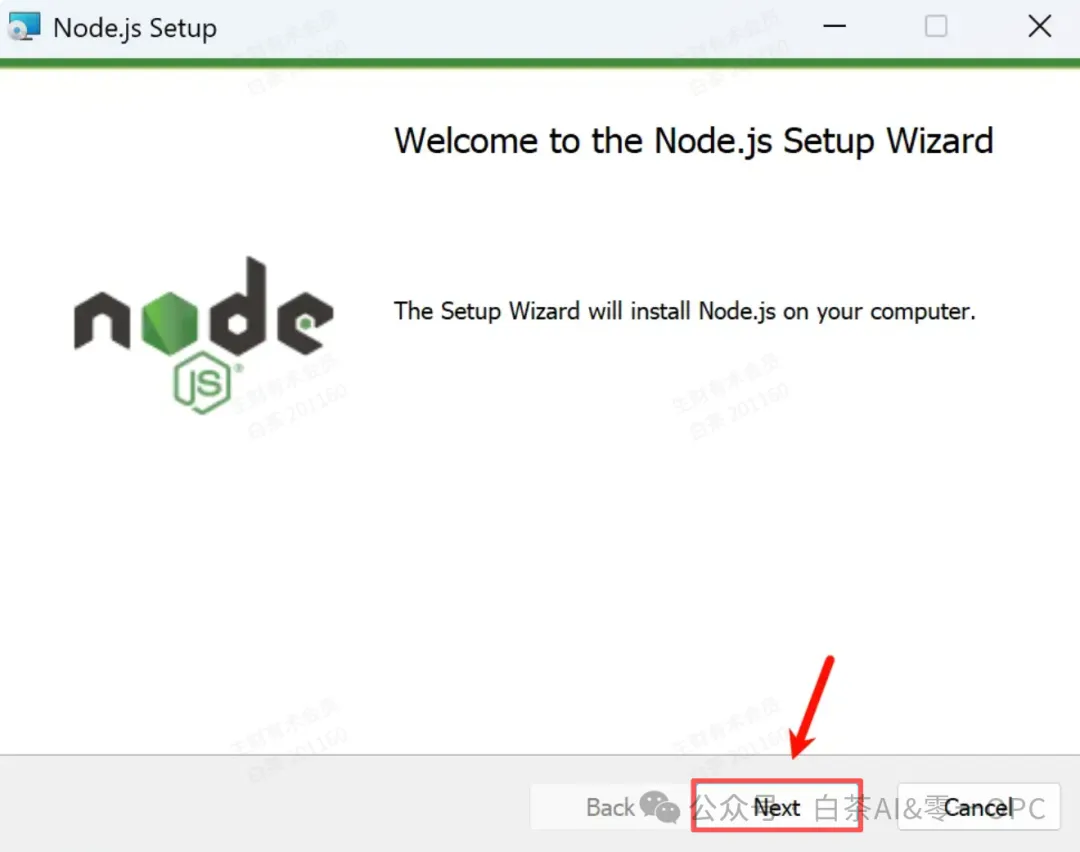
勾选同意,下一步
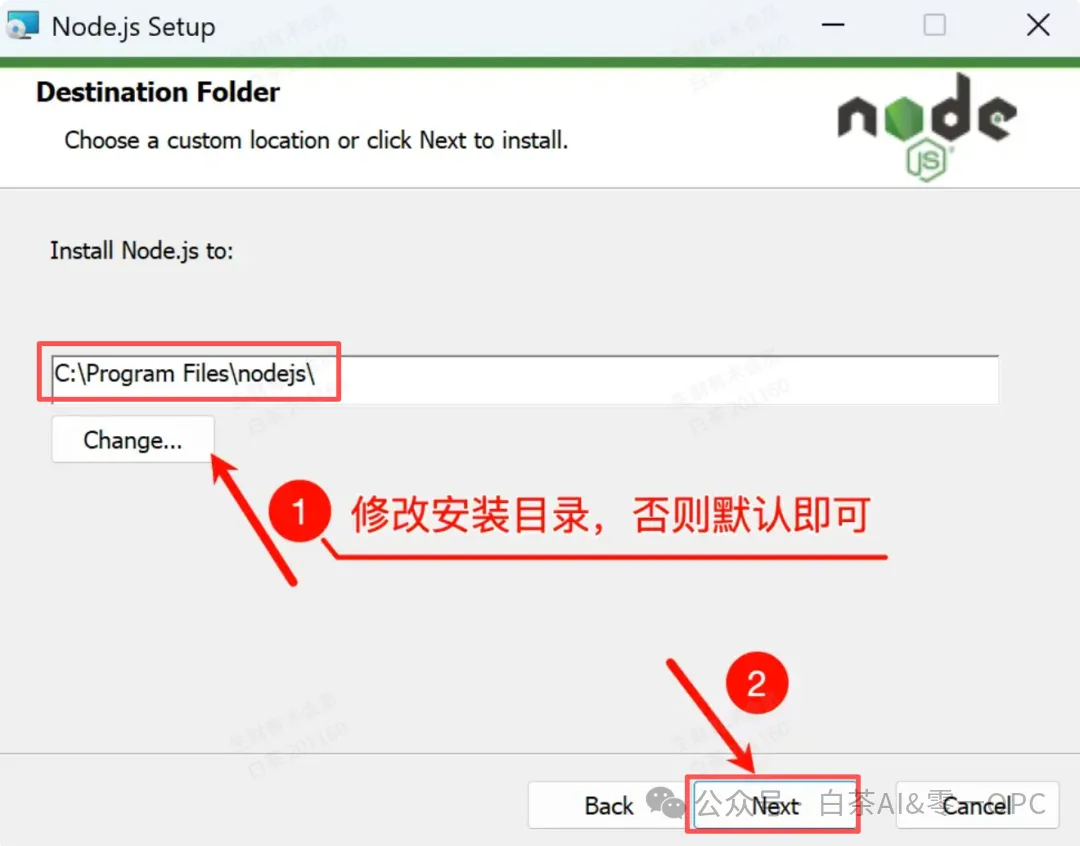
修改安装陌路或者默认即可,路径中不能含有中文
一直点Next,直到Install
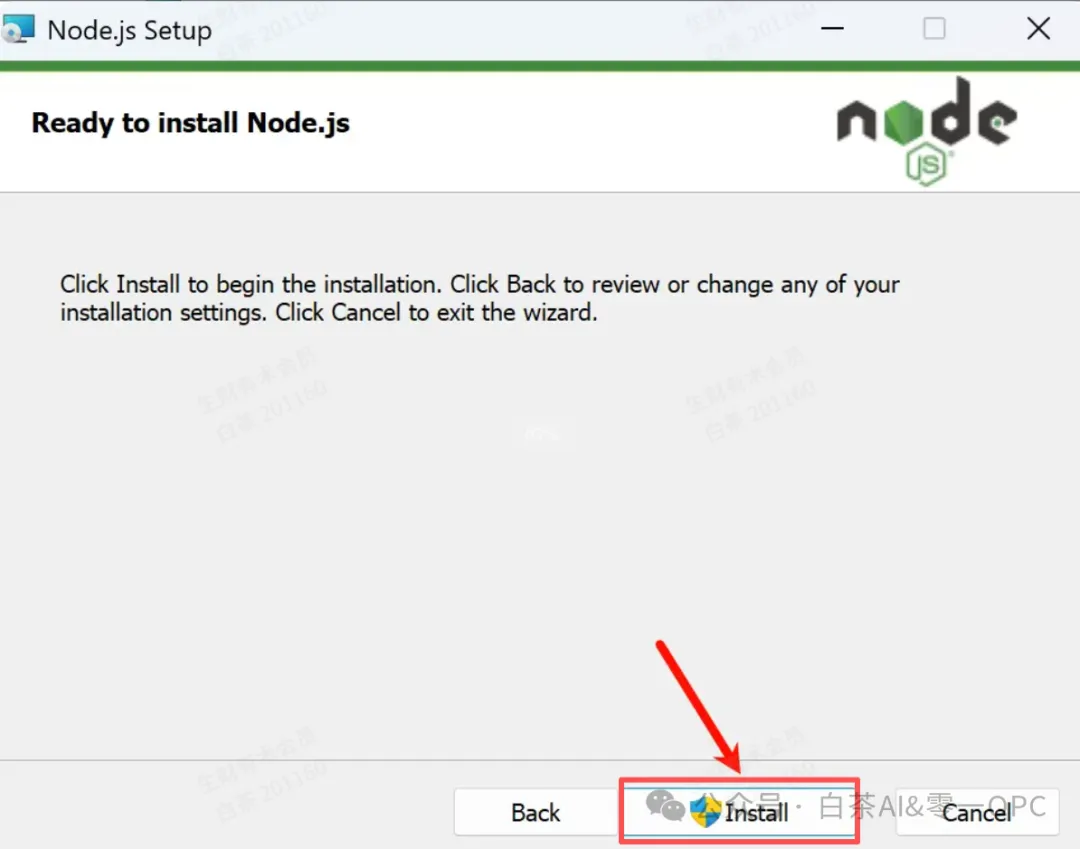
如果弹出是否更改设备,点击“是”完成就可以
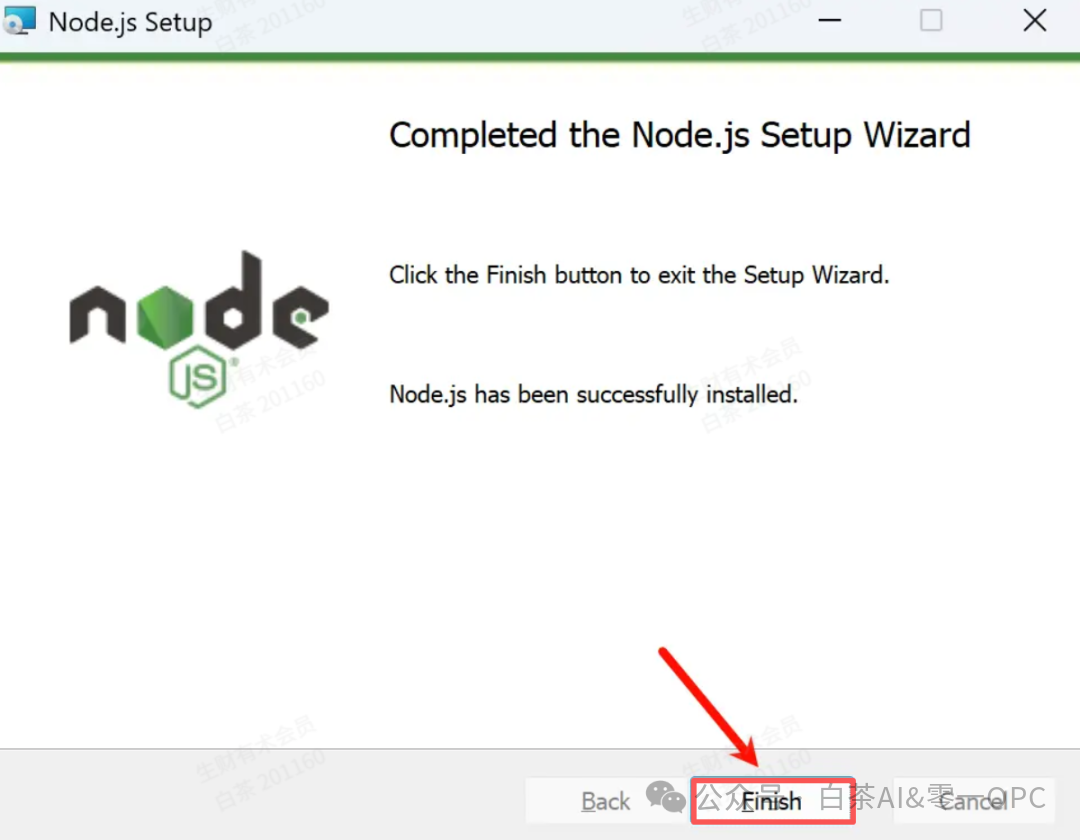
第三步:检查打开PowerShell(命令提示符)输入下面命令:
node -v
npm -v
看到下面正常输出版本号(可能跟我版本不一样,不重要),就表示安装成功
②Mac版本
第一步:安装
打开终端直接复制下面的命令:
/bin/bash -c "$(curl -fsSL https://gitee.com/iamzhihuix/nvm-install-cn/raw/main/install.sh)"等待下载完成,看到下面的页面就表示安装成功
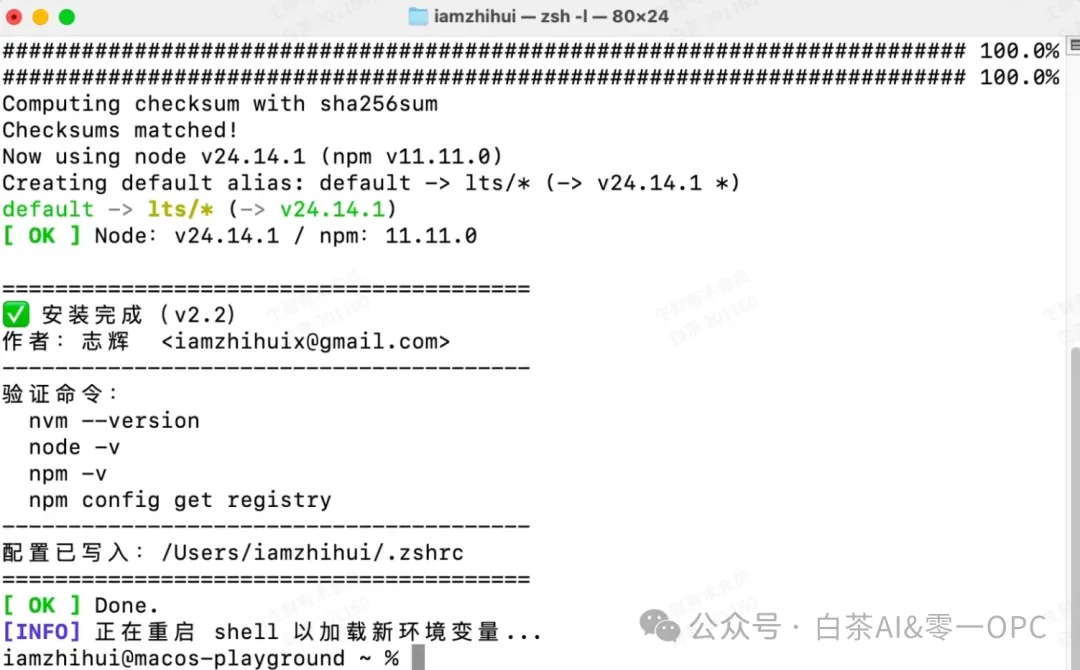
第二步:验证
分别执行下面命令:
node -vnpm -v 看到版本号表示安装成功
3)安装VS Code环境
①Windows版本
第一步:下载
地址:
https://code.visualstudio.com/点击下载即可
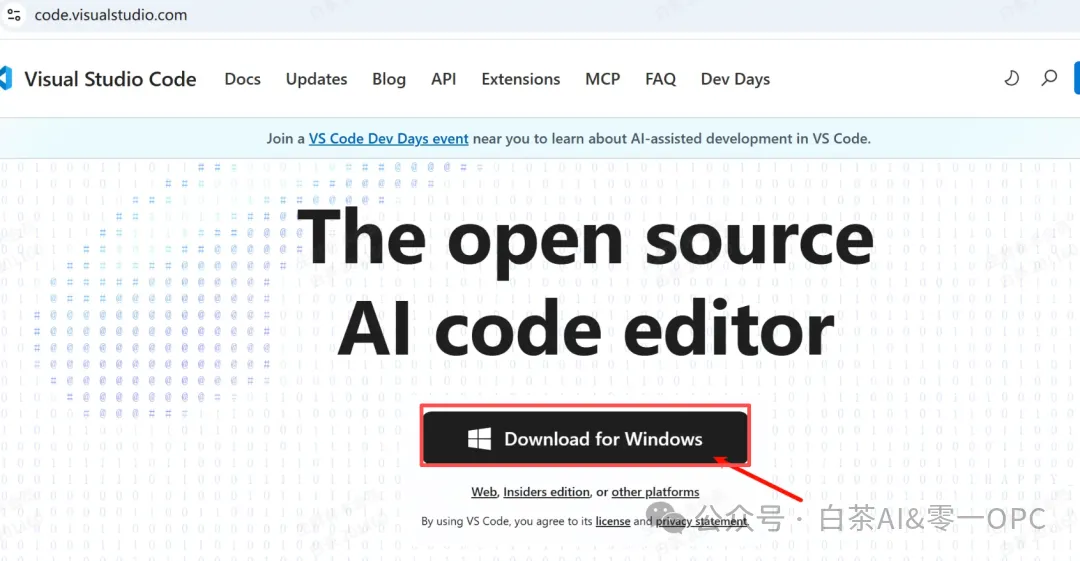
第二步:安装
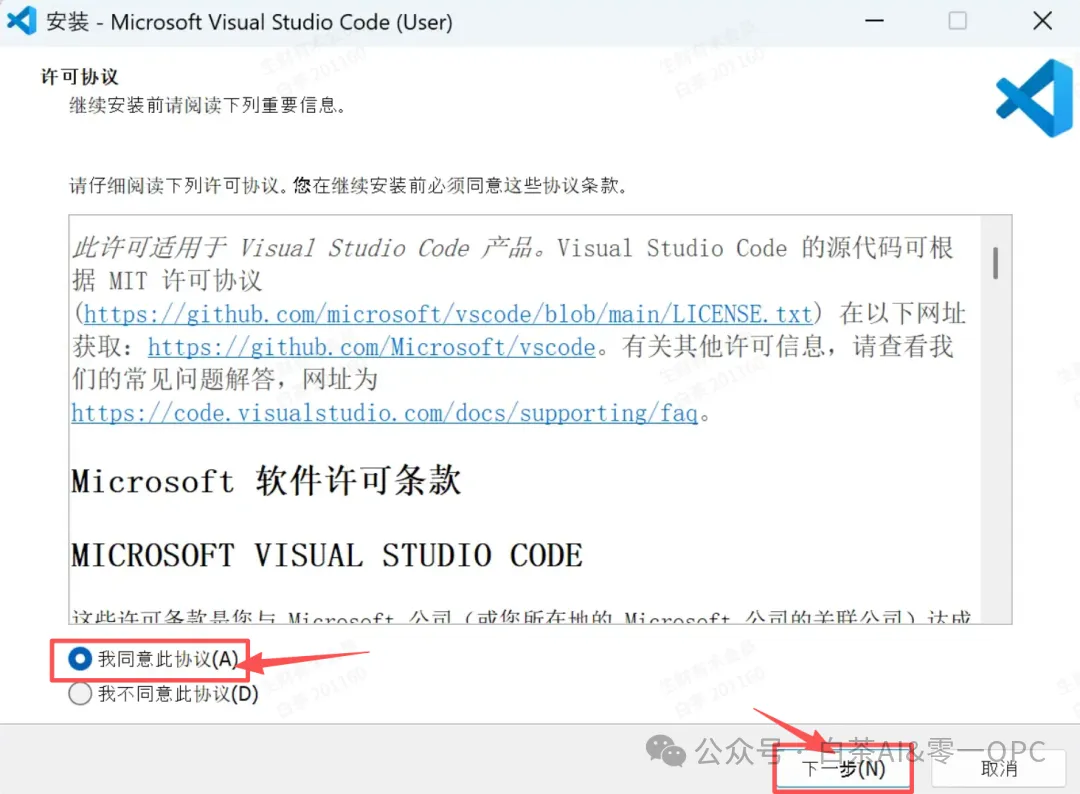
选择安装目录,不能有中文路径
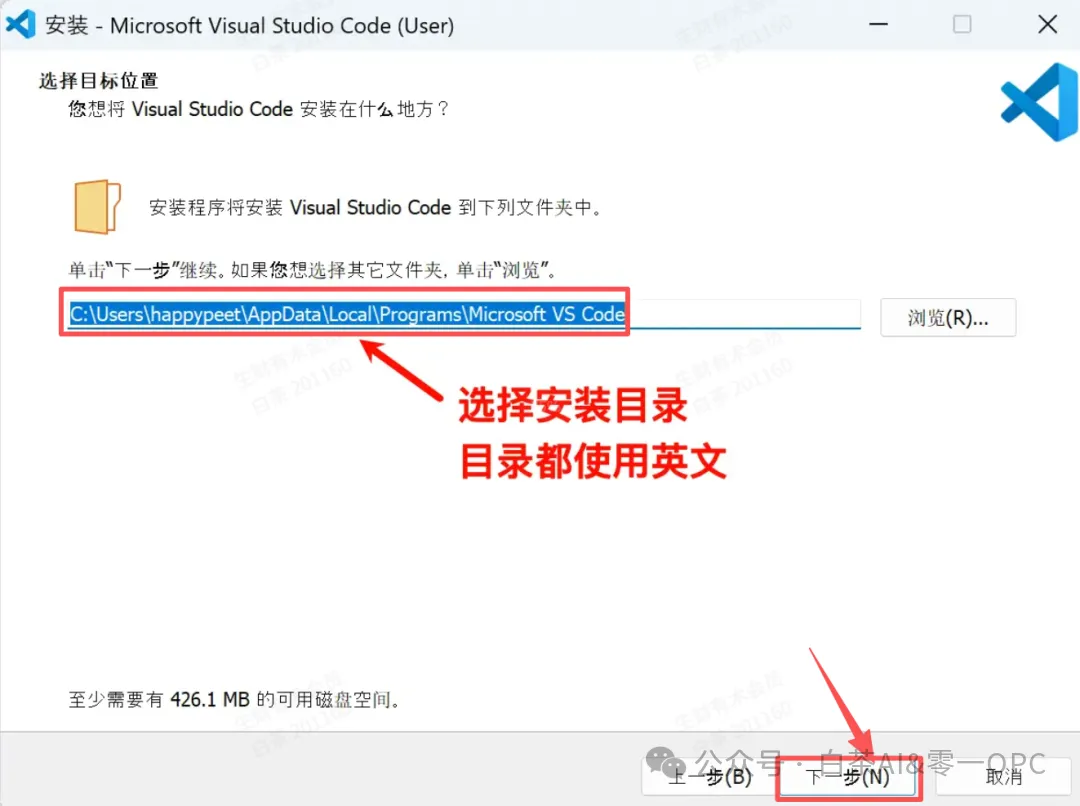
全部勾选
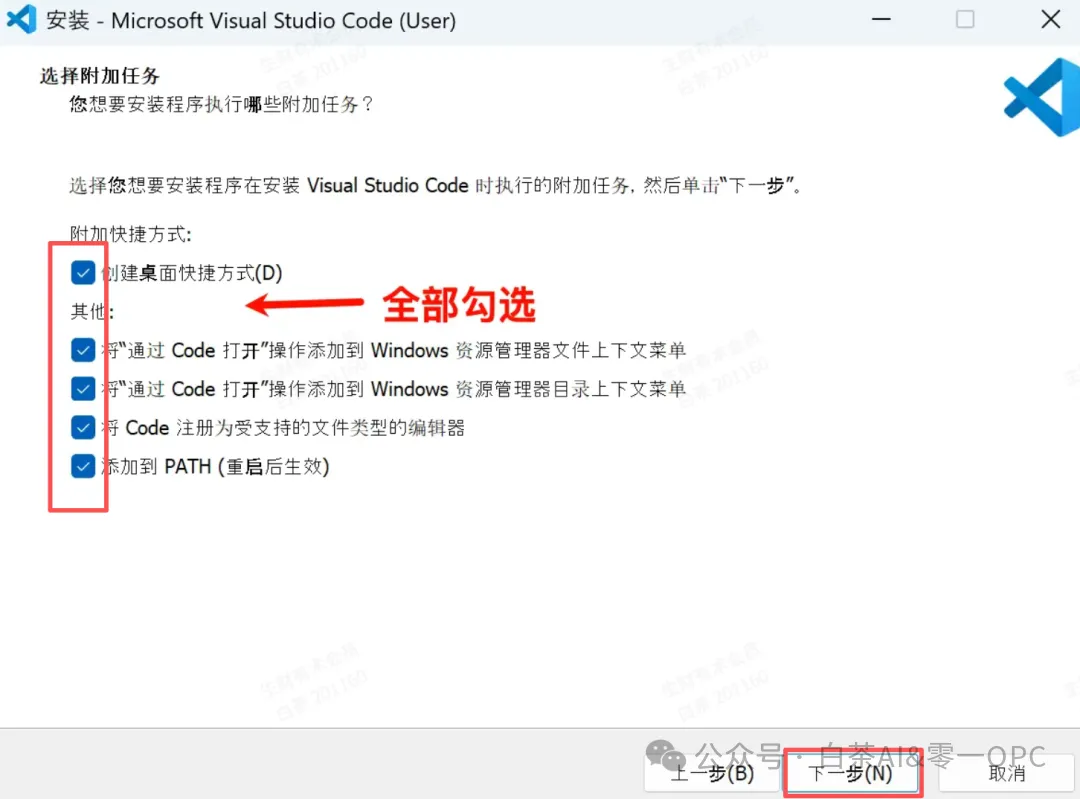
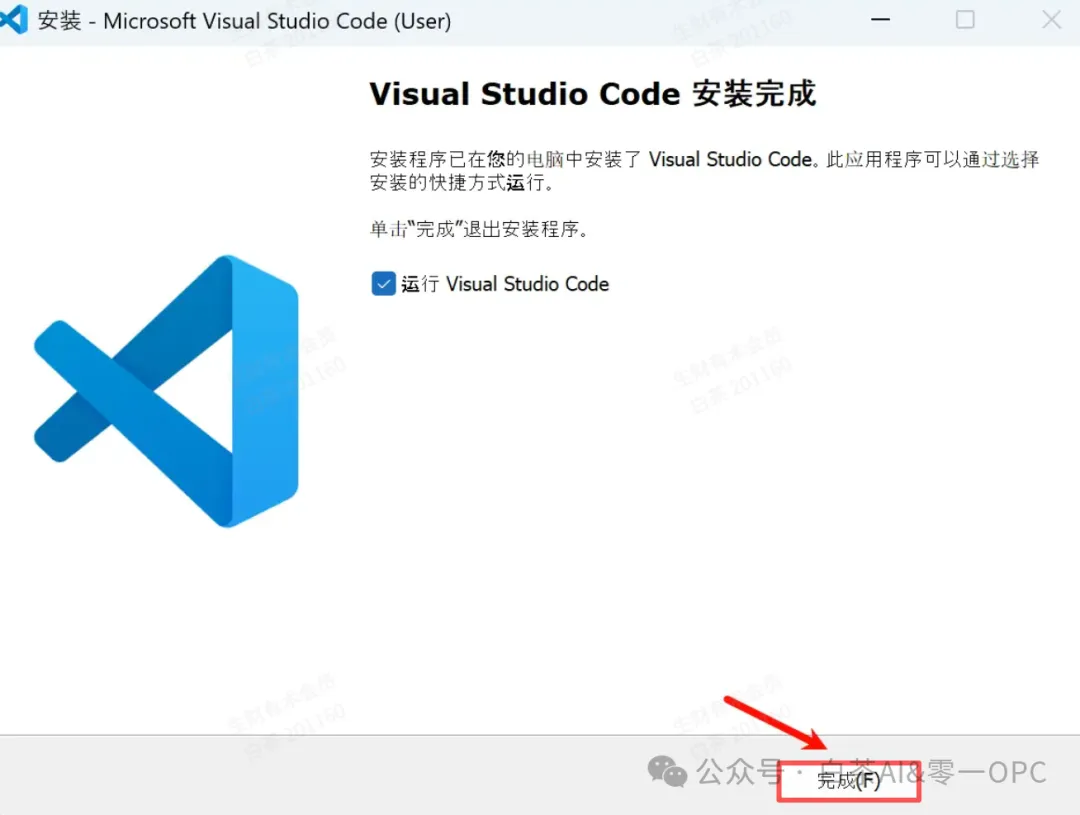
安装即可,最后安装完成
②Mac版本
第一步:下载
地址:
https://code.visualstudio.com/download选择Mac图标,点击下载
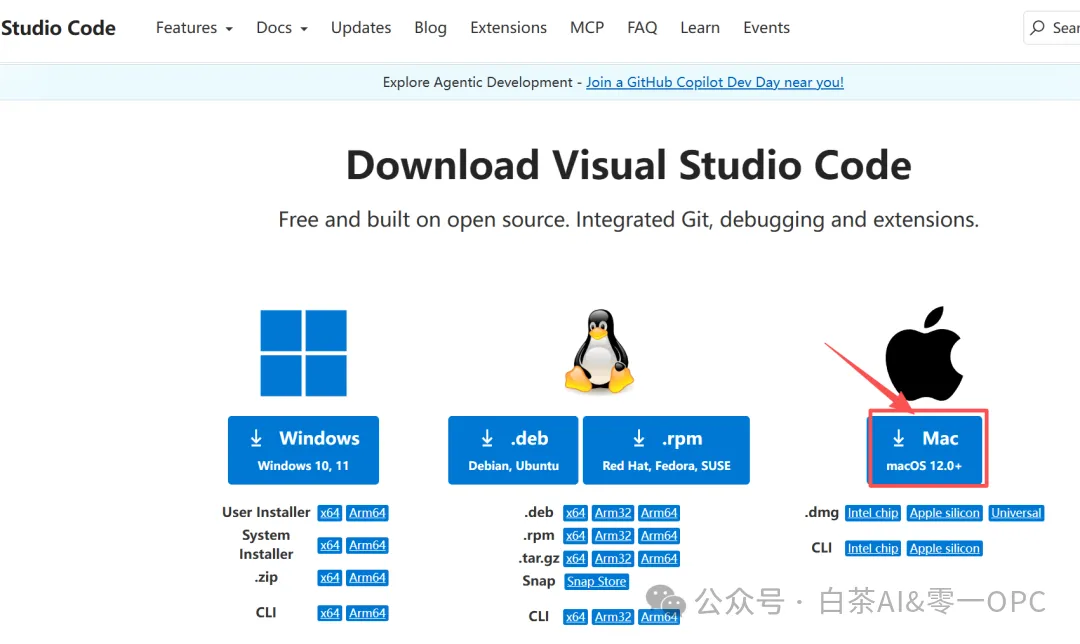
下载完成后是一个ZIP文件
第二步:安装
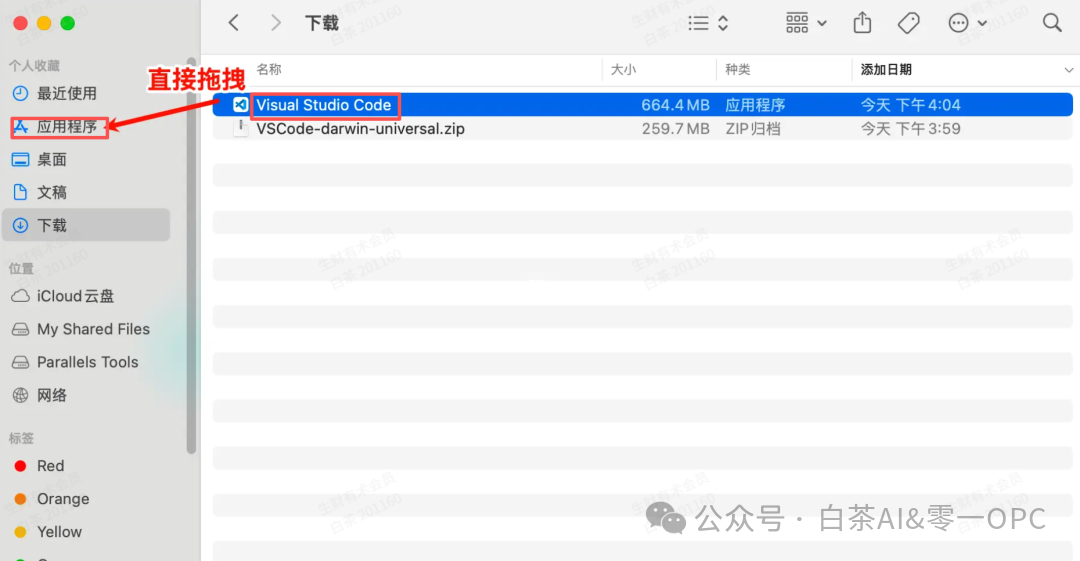
解压刚刚下载的ZIP文件
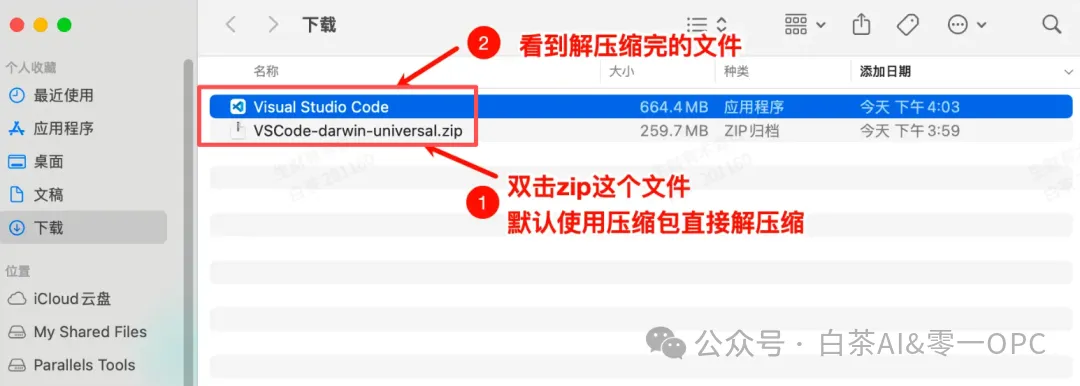
直接将解压完成的文件拖到左边的应用程序中去
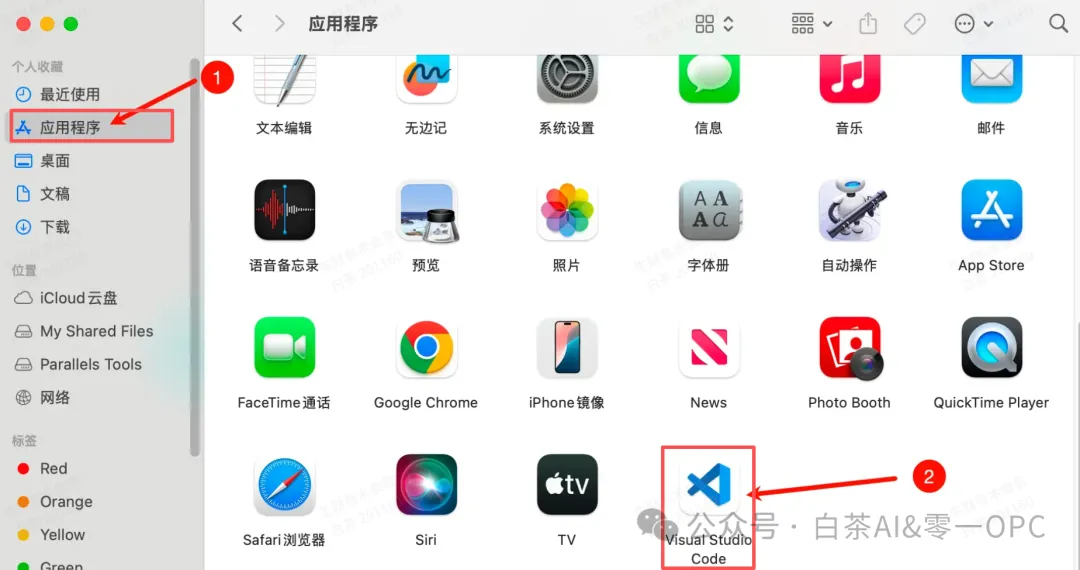
打开应用程序,就能按照已经安装好的VS Code
2.安装Claude Code
1) Windows版本
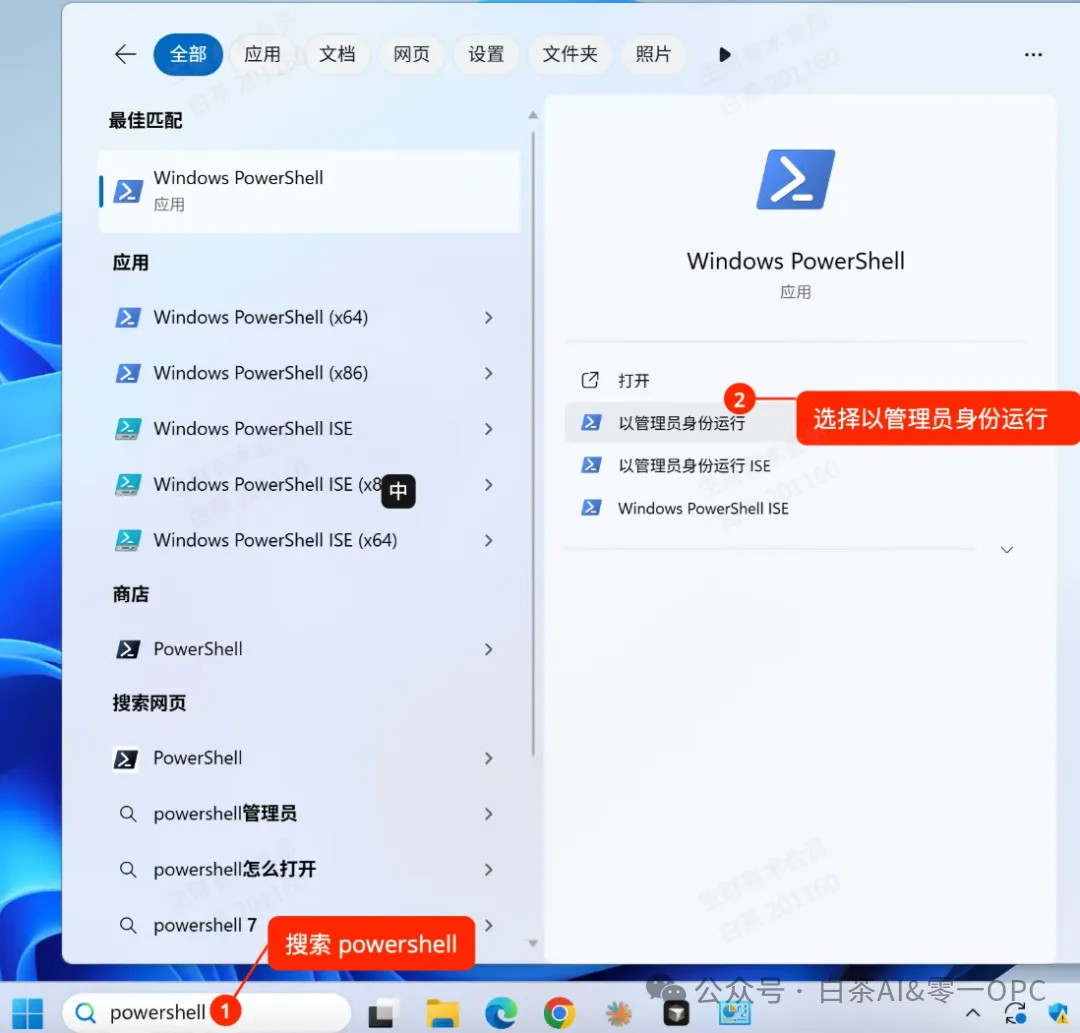
在开始中搜索「PowerShell」,选以管理员身份运行
执行下面命令:
Set-ExecutionPolicy -Scope CurrentUser -ExecutionPolicy RemoteSigned有些电脑如果出现现下述界面,按照提示输入[Y]回车即可

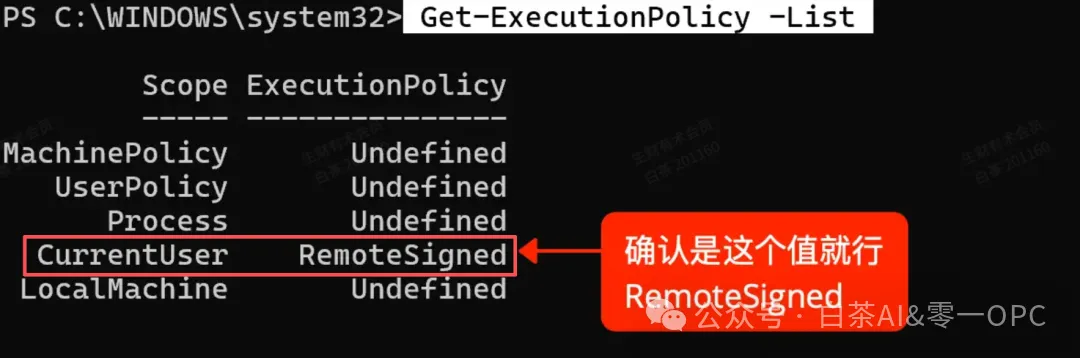
接着执行下面命令:
Get-ExecutionPolicy -List看到「CurrentUser」的选项是「RemoteSigned」就行,其他的无所谓
执行安装命令:
npm install -g @anthropic-ai/claude-code --registry=https://registry.npmmirror.com出现下面的notice提示没关系,不用管。等待安装完成

执行下面命令验证是否安装成功:
claude -v出现版本号为安装成功

2)Mac版本
复制下面命令直接在终端运行:
npm install -g @anthropic-ai/claude-code --registry=https://registry.npmmirror.com运行后可能跟我的界面不一样,只要没有出现红色的字就可以

执行下面命令查询是否安装成功:
claude -v出现版本号即为安装成功

如何启动Cluade Code?
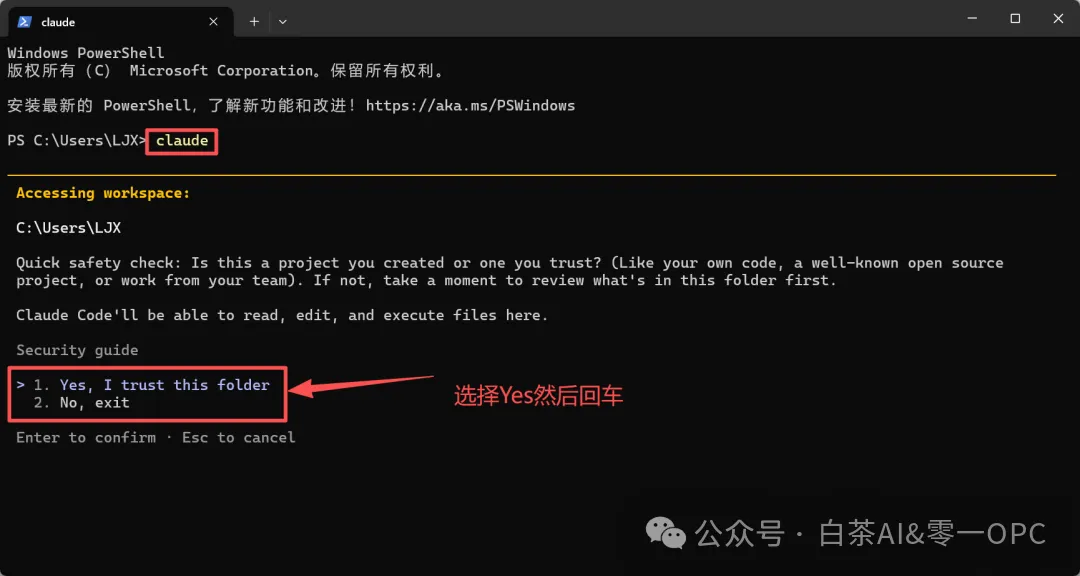
在终端直接输入(双平台同理):claude,回车就可以打开Claude Code(国产模型驱动先不要打开CC,完成第三步配置后打开)
第一次打开会出现如下页面,选择Yes直接回车就可以打开CC
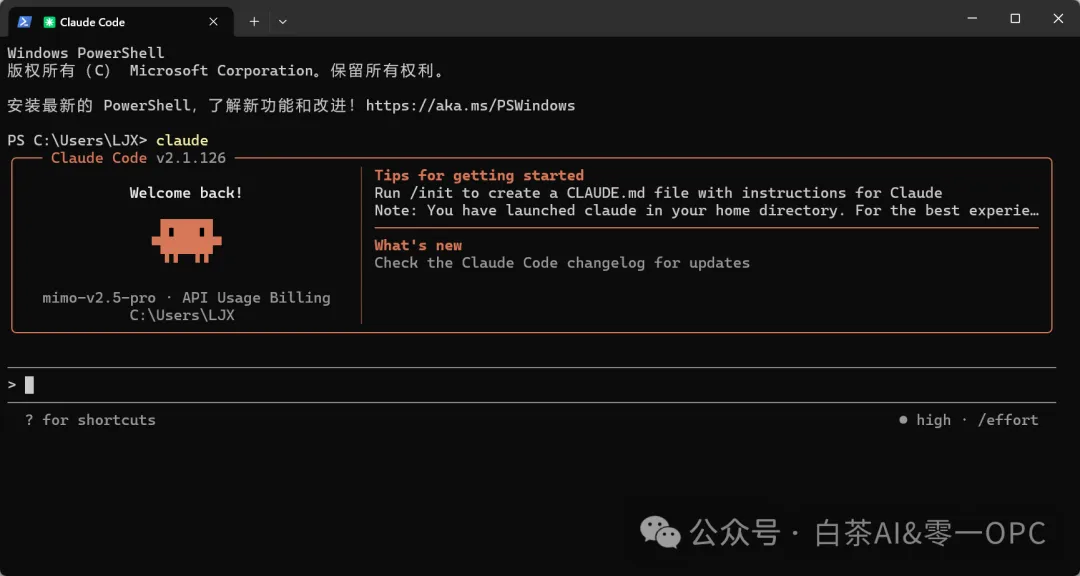
打开页面如下
三、国产模型驱动Claude Code
我这里以前几天申请到的小米mimo模型来举例,如何申请mimo模型请跳转这篇文章(免费申请!):雷总白送的2亿Token!手把手教你领取
1.下载CC-Switch
这里我们使用一个模型转换工具,CC-Switch,是GitHub上的开源模型,可以帮助我们更快的切换不同的模型来驱动CC,原地址是:
https://github.com/farion1231/cc-switch打开找到并下载最新版本的cc-switch的安装包2.安装CC-Switch1) Windows安装步骤windows 如果遇见这种弹窗,选择「运行」按钮
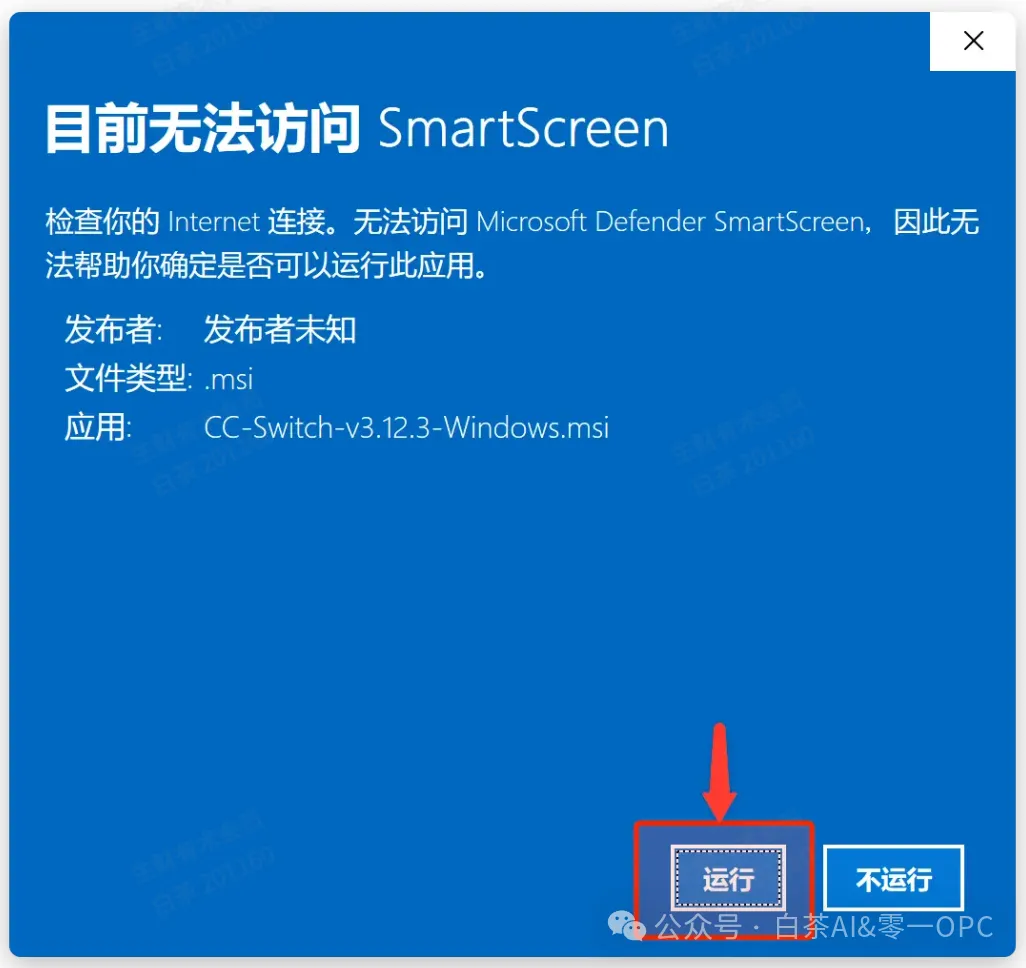
就可以看到下面界面
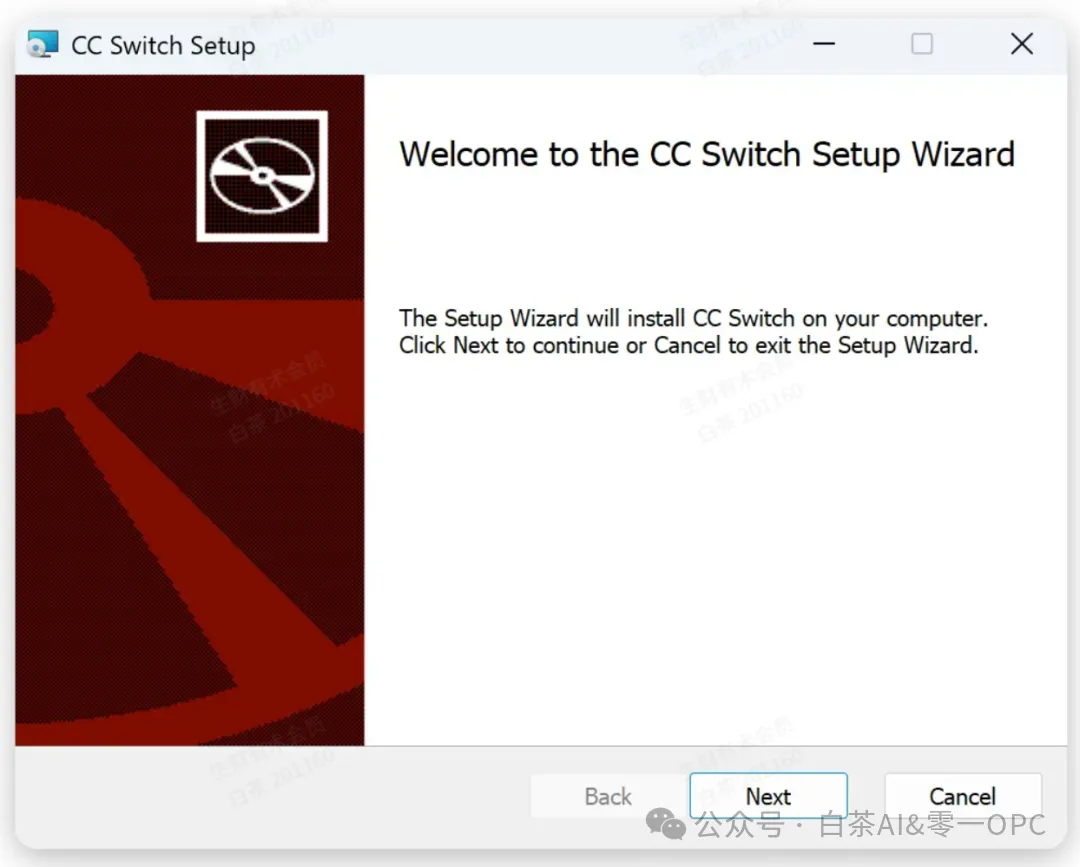
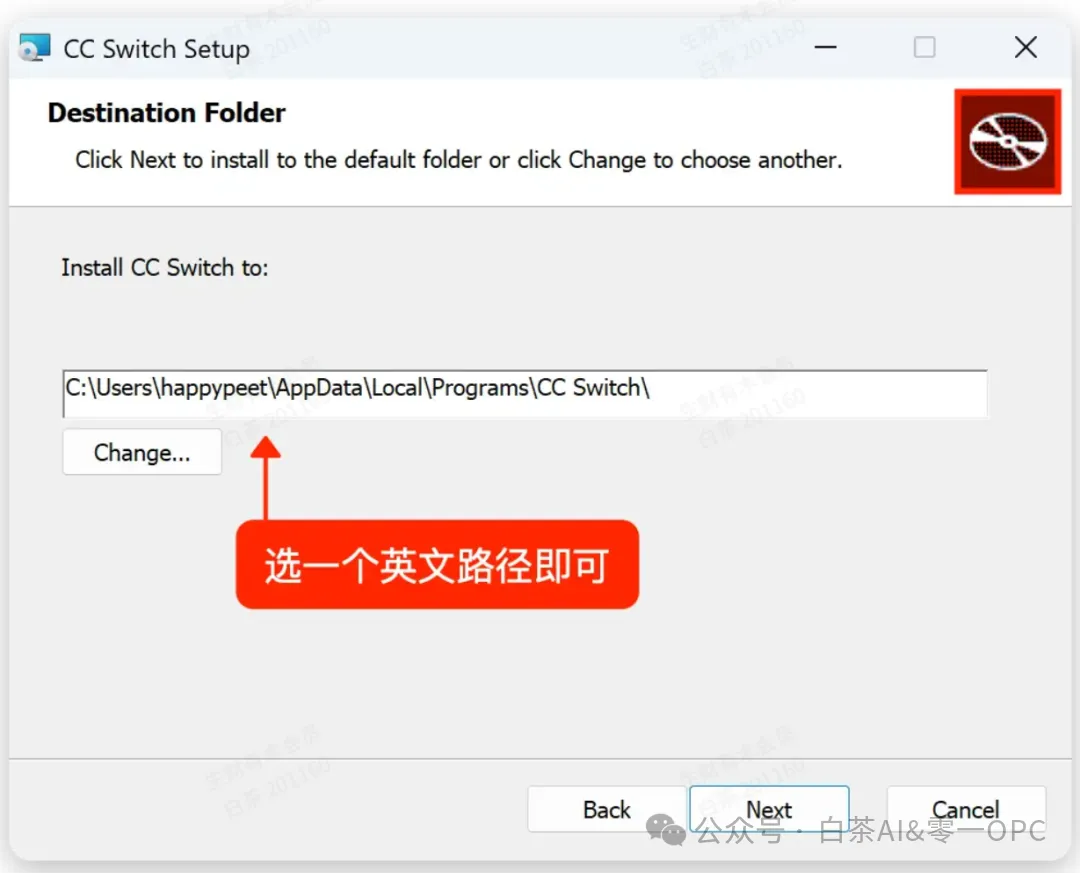
选择安装路径
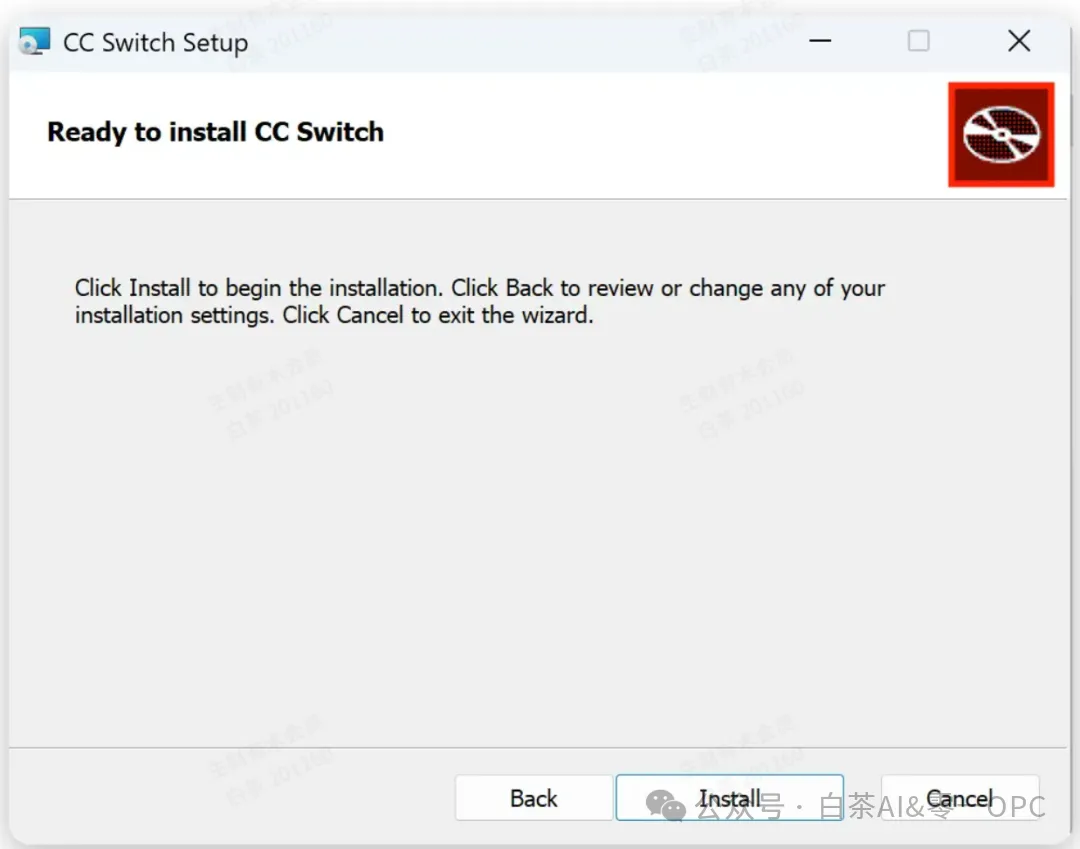
安装等待完成
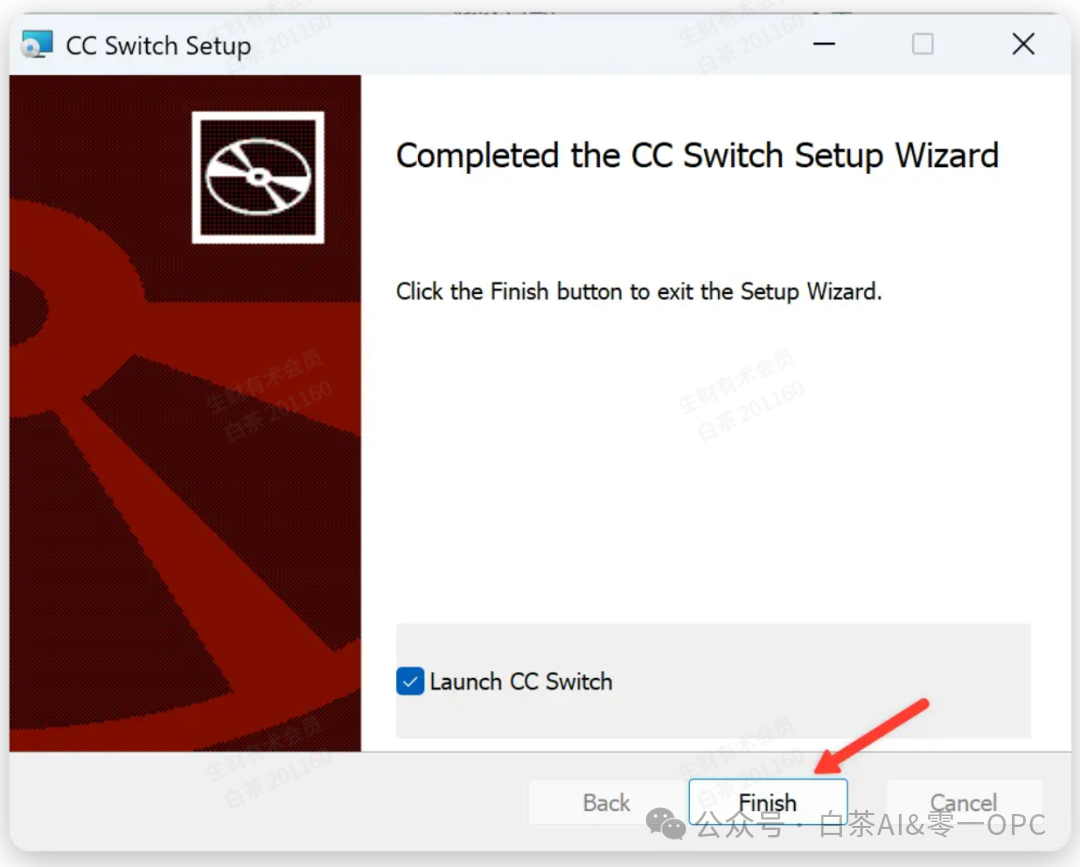
2.配置国产大模型
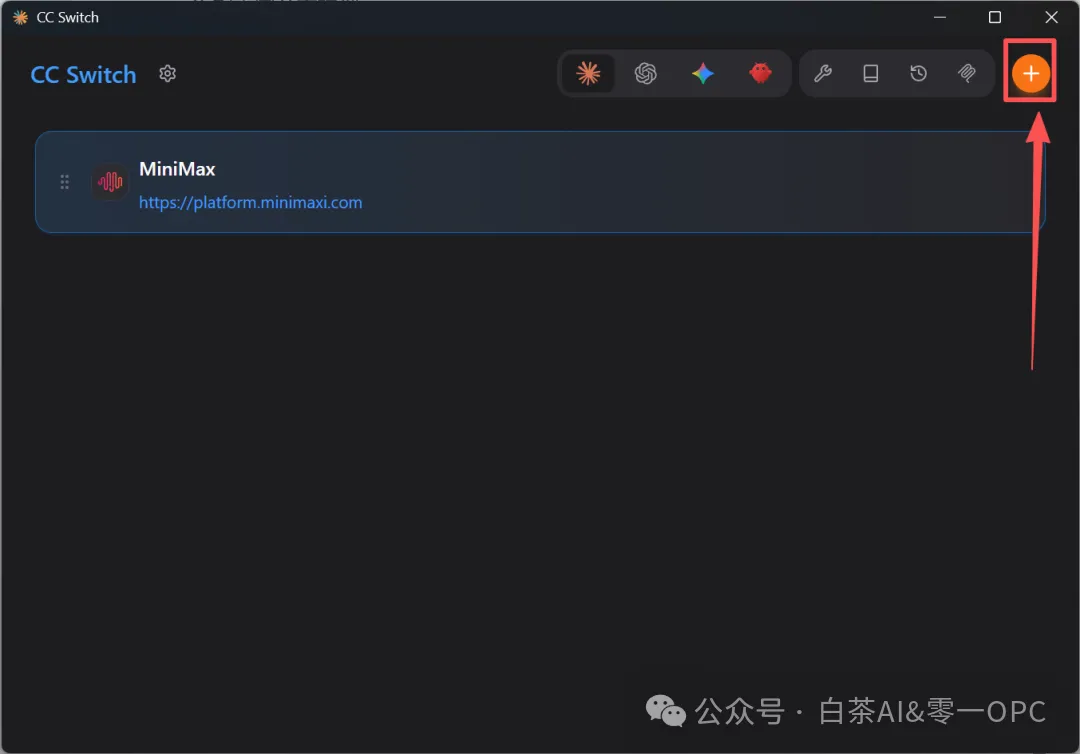
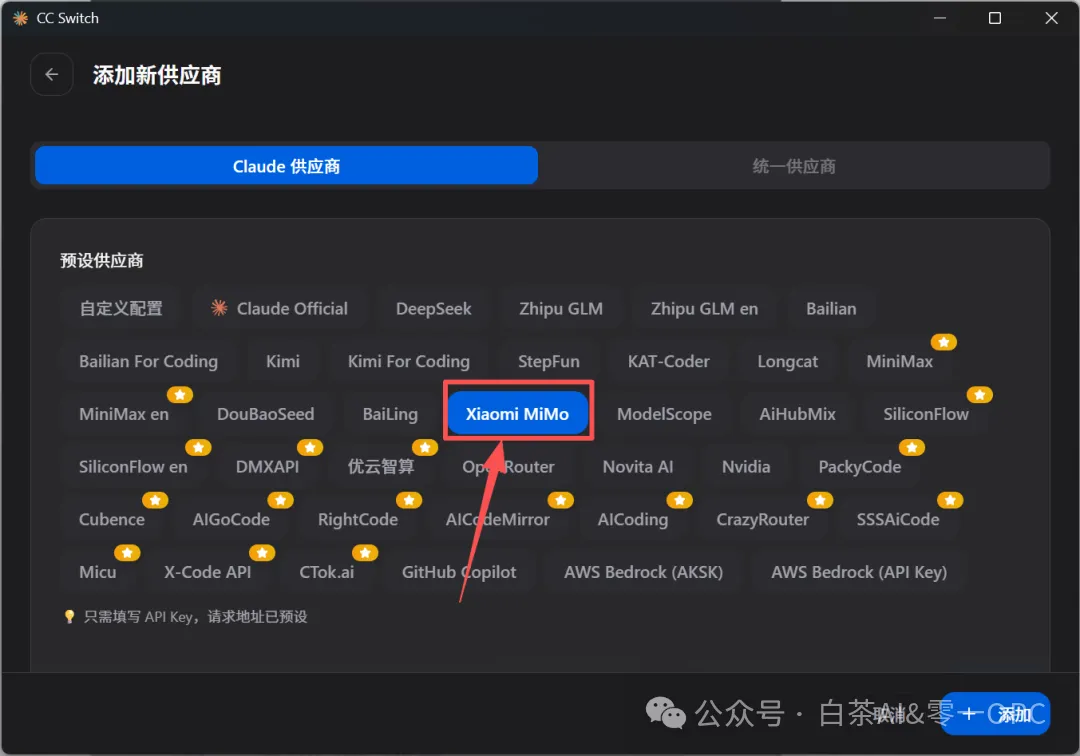
打开CC-Switch如图所示,点击右上角+号
选择大模型后,向下滑找到base url(对应大模型的接口协议)和api-key(在对应大模型开放平台获取api-key)填入
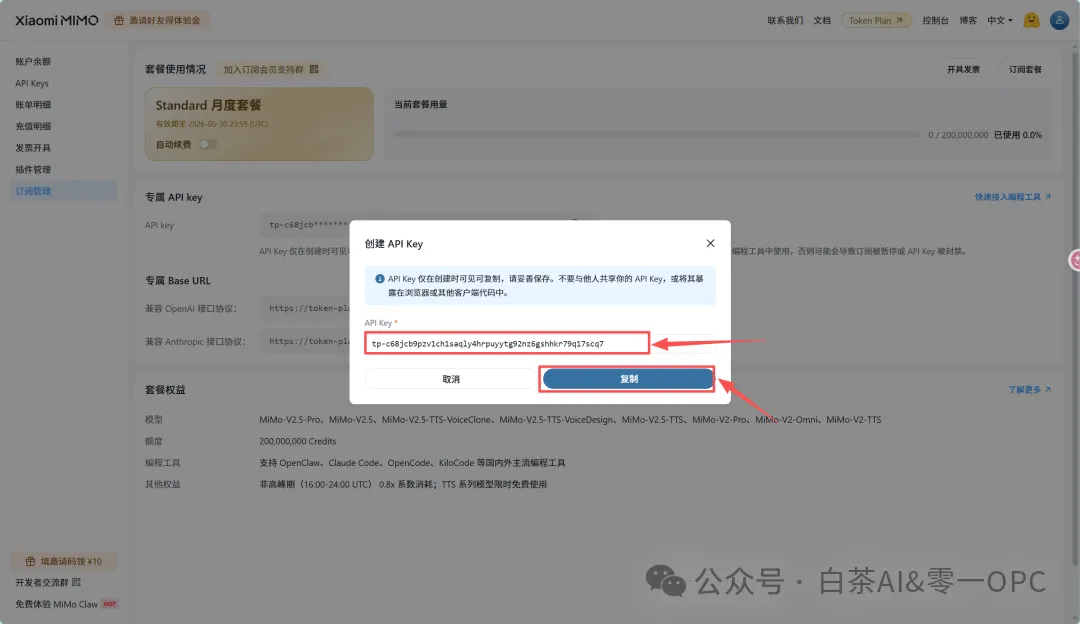
进入小米mimo开放平台,进入控制台,在你的订阅管理页面找到你申请的Token,点击创建专属API Keyapi key只出现一次,这次没保存就需要删掉重新创建了
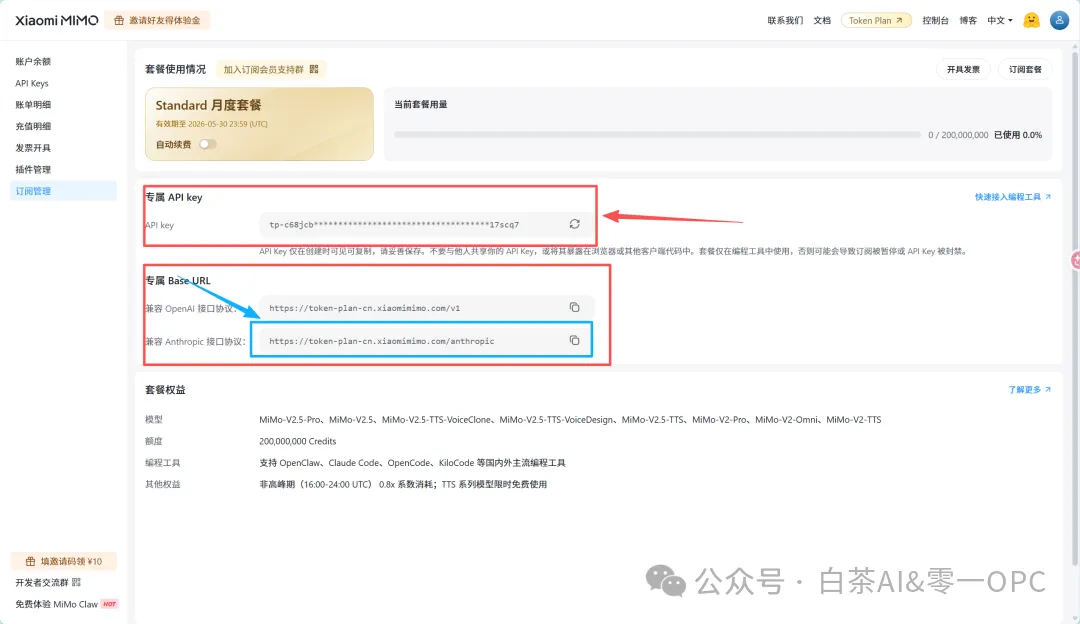
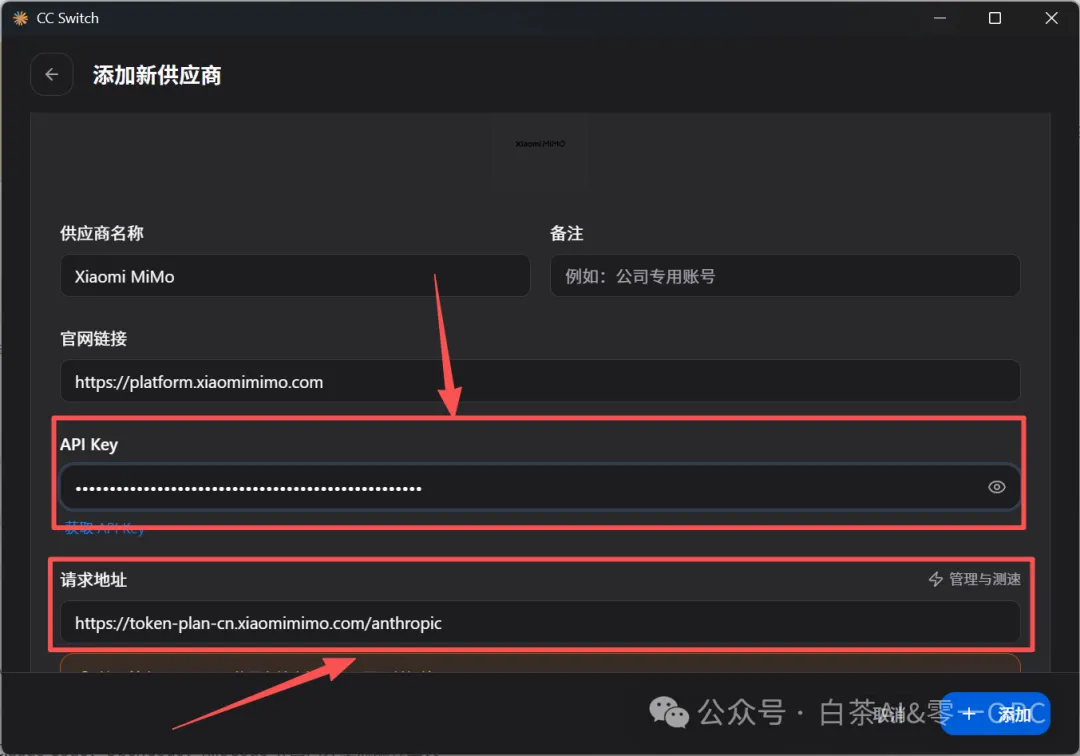
将复制下的api key粘贴到CC-Switch的“api key”框中将开放平台的Base URL复制粘贴到“请求地址”框中,使用兼容Anthropic接口协议(一般大家的都一样)
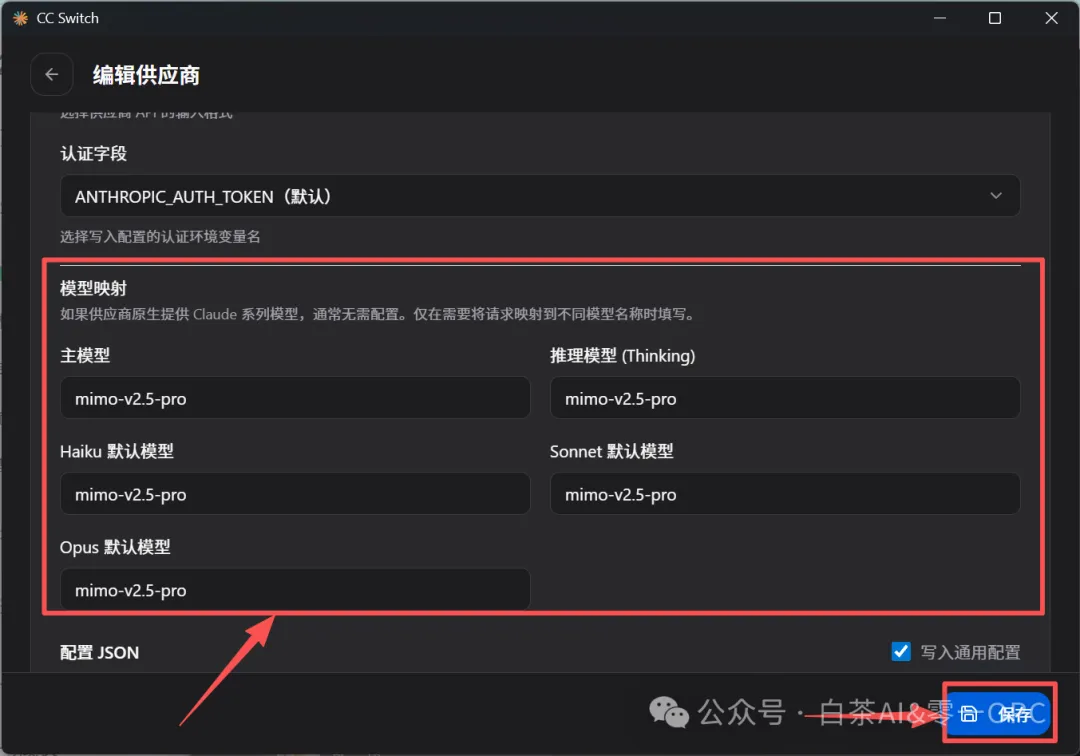
继续下滑在模型映射这一栏填入模型mimo-v2.5-pro,你们也可根据自己情况填写。最后点击添加
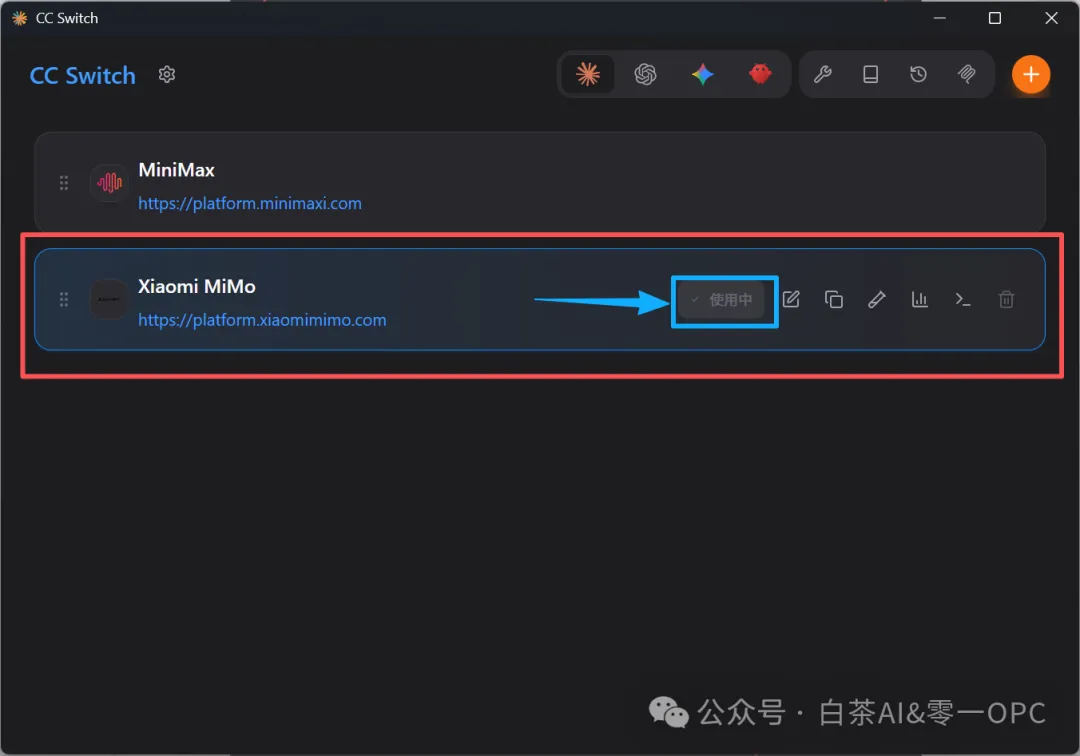
创建好后自动返回主页面,要确保模型是在使用中的
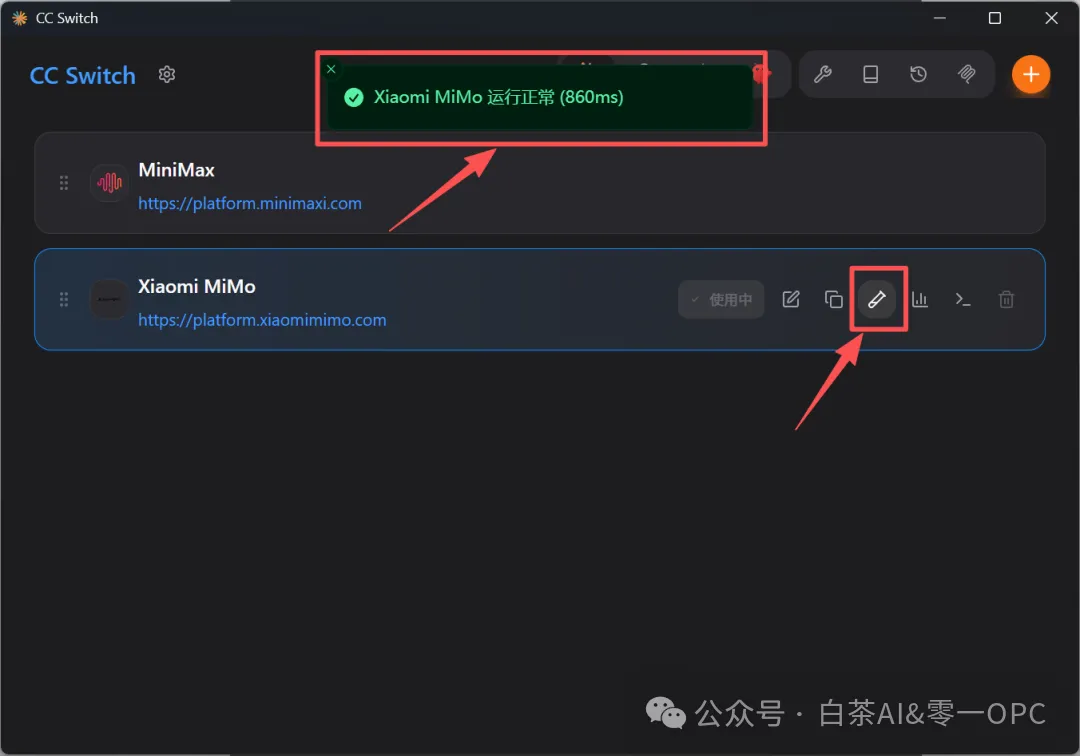
这一步完成后不一定可以直接使用,点击右边的测试模型按钮,显示运行正常,则配置成功
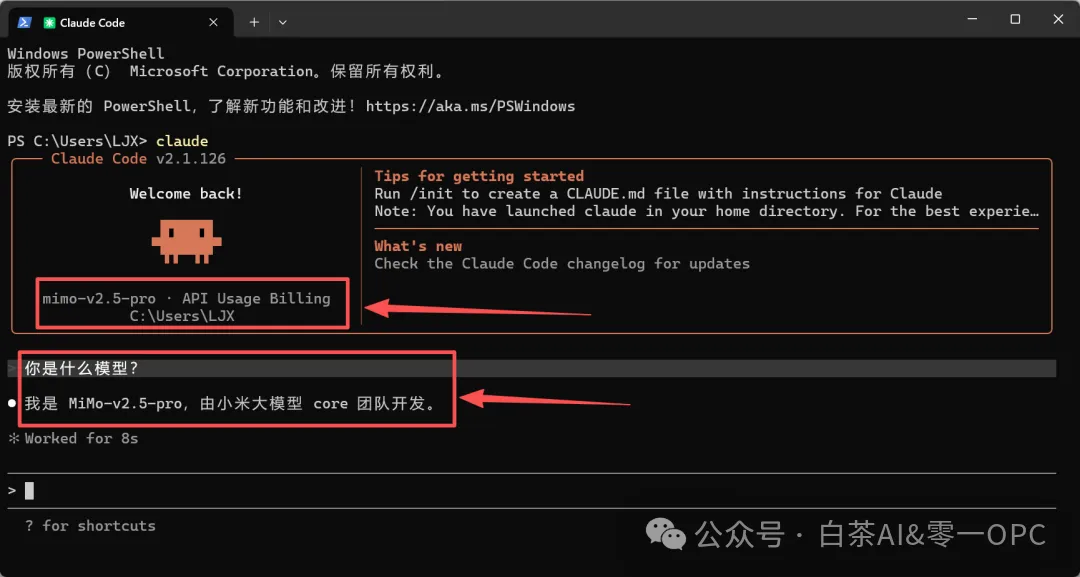
最后打开Claude Code,就可以看到显示的是mimo-v2.5-pro模型,你也可以直接问它“你是什么模型”,它的回答也是mimo-v2.5-pro模型。
这样才算完全成功,现在就可以使用你的Claude Code了
四、常见问题解答
Q1:VS Code中如何使用Claude Code
打开教程中安装的VS Code,点击左边的扩展按钮,输入claude code
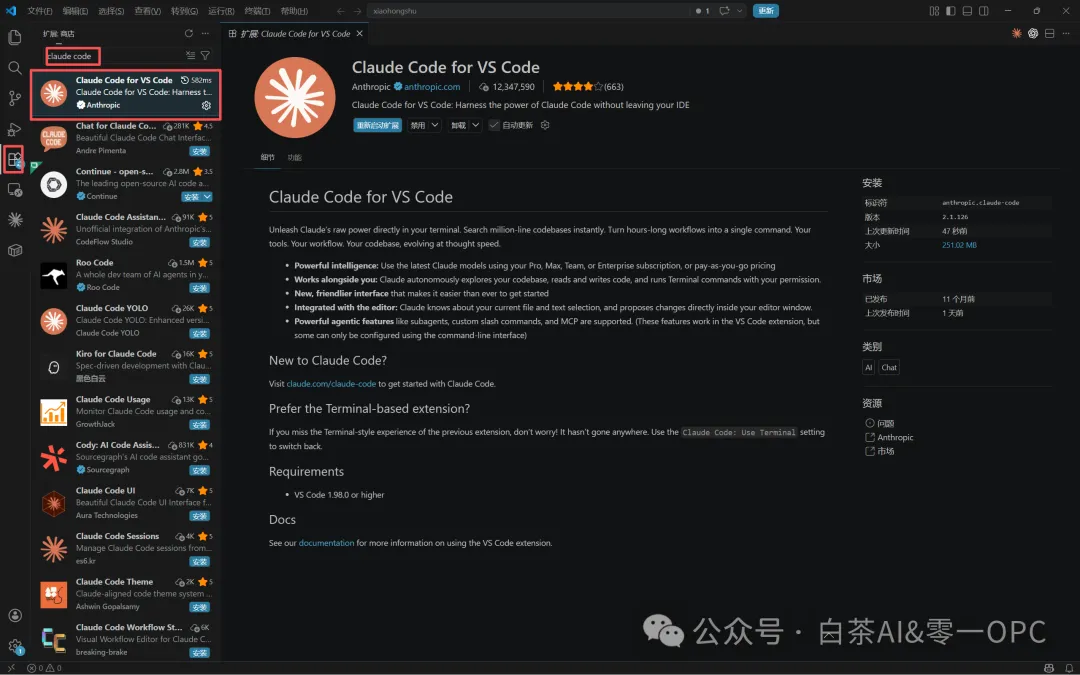
点击安装等待安装完成重启VS Code,随便打开一个文件夹,右上角就会出现安装的CC
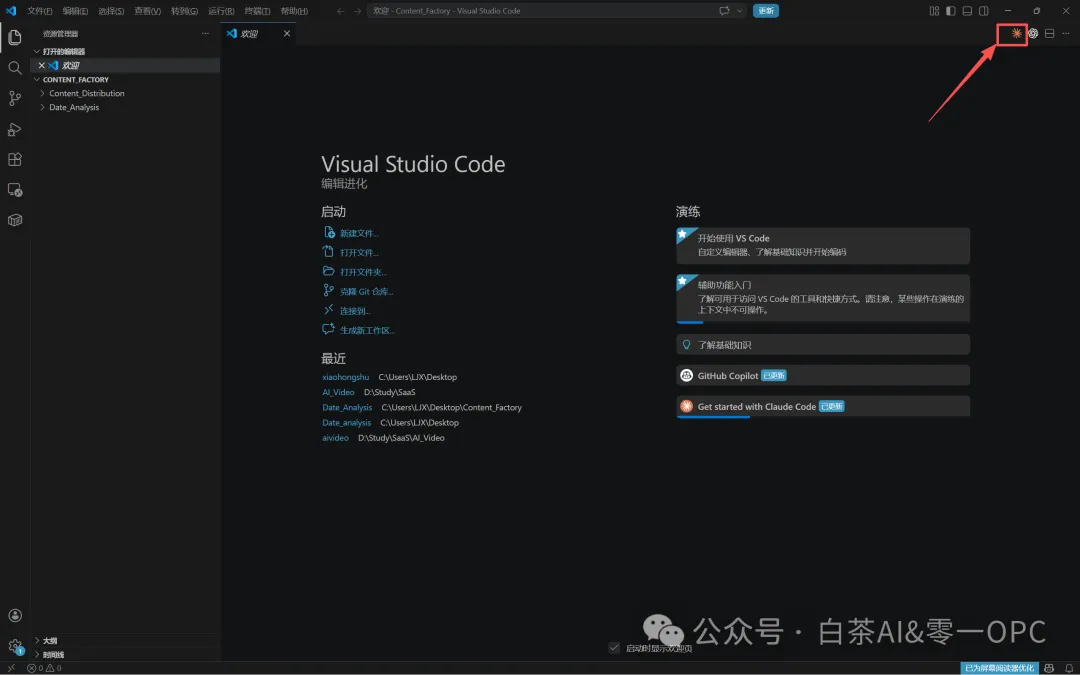
点击图标就可以直接打开(这一步之前需要将cc-switch先打开)
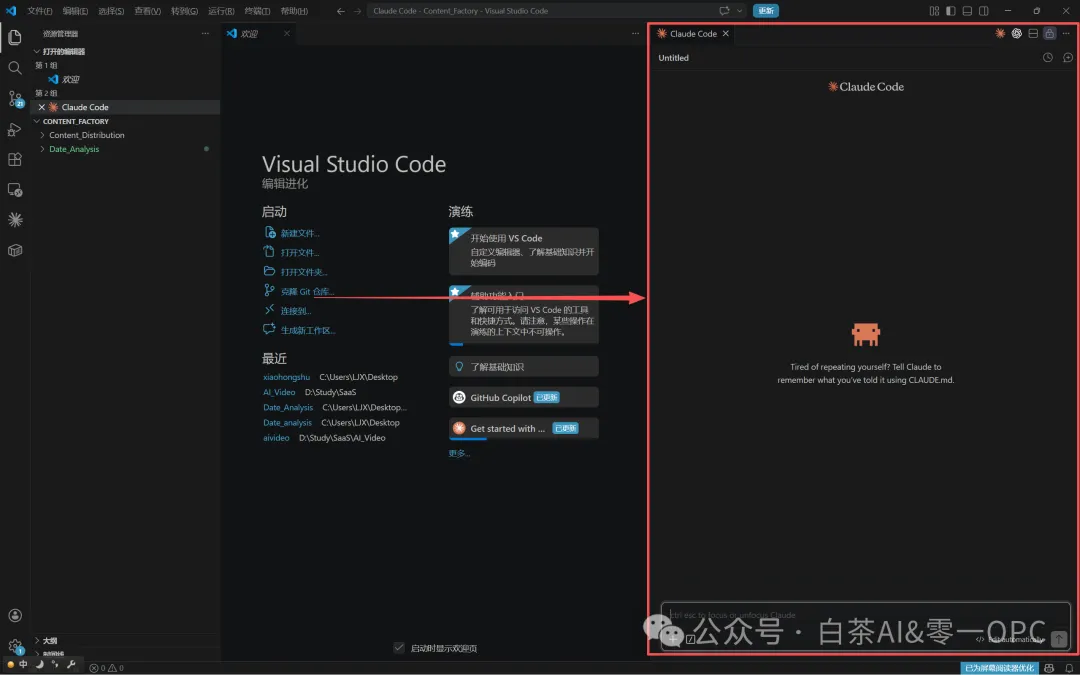
出现CC对话框就可以了
Q2:VSCode 插件如何使用自定义 API key
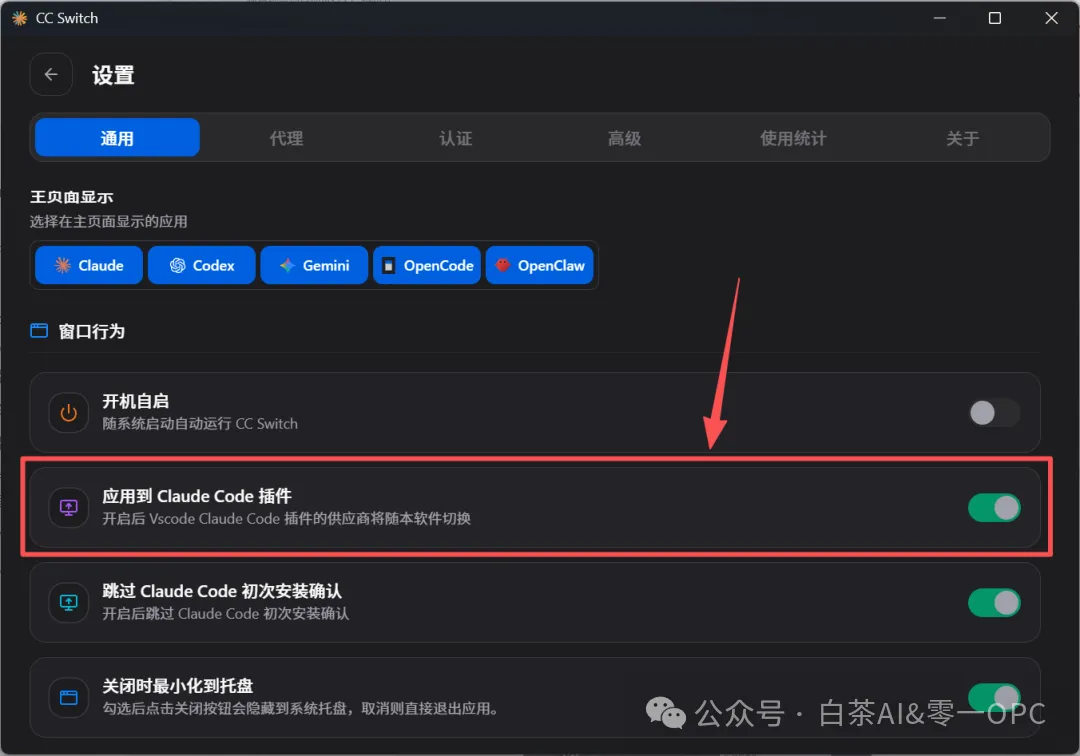
打开cc-switch的设置
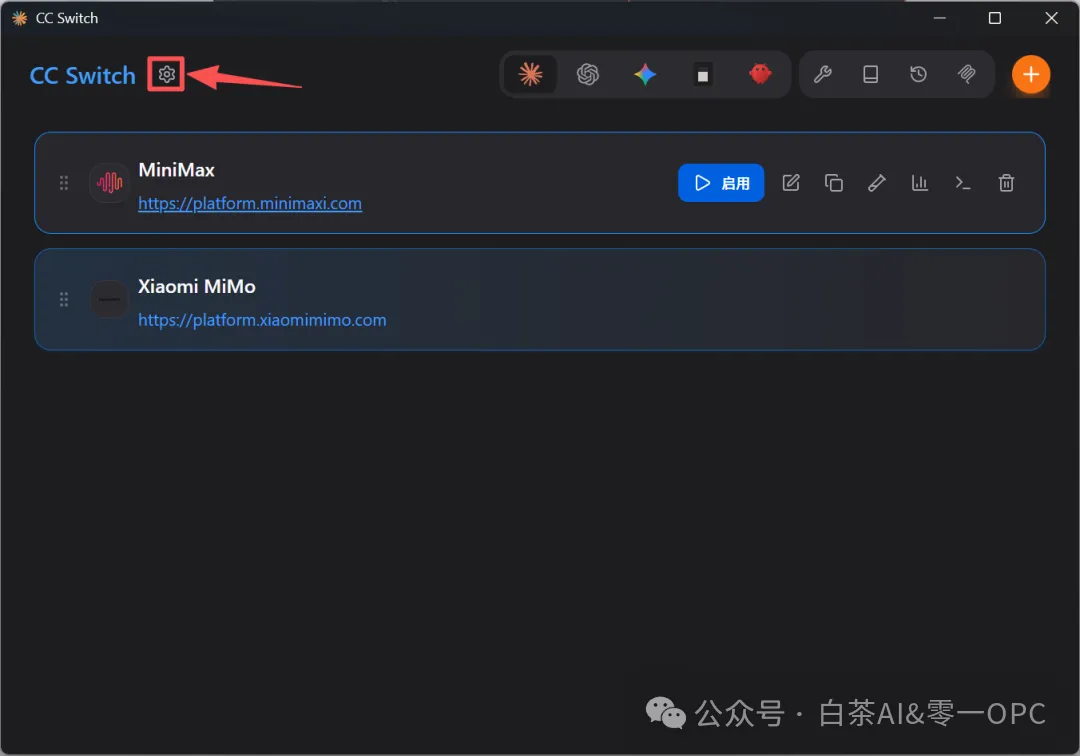
将「应用到Claude Code插件」设置开启
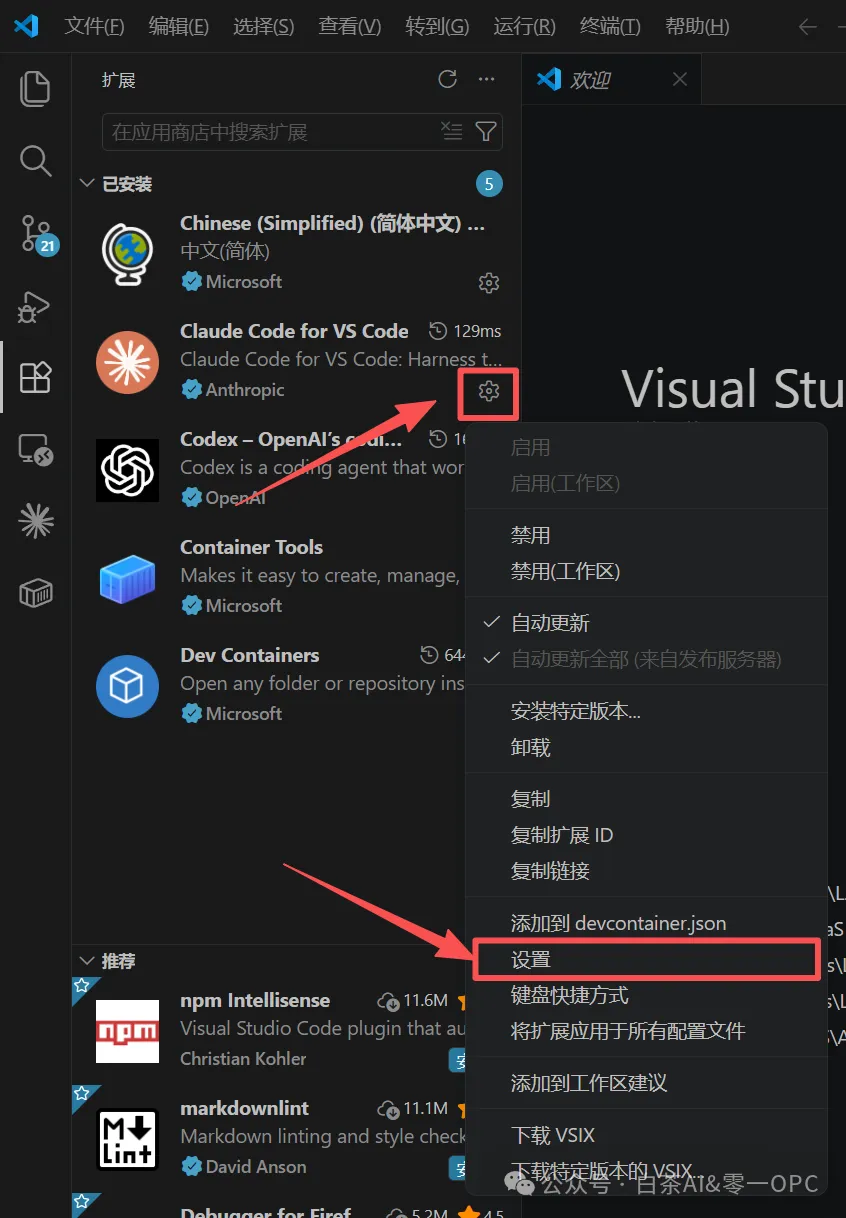
如果还不行的话,继续设置。打开Claude Code插件中的设置
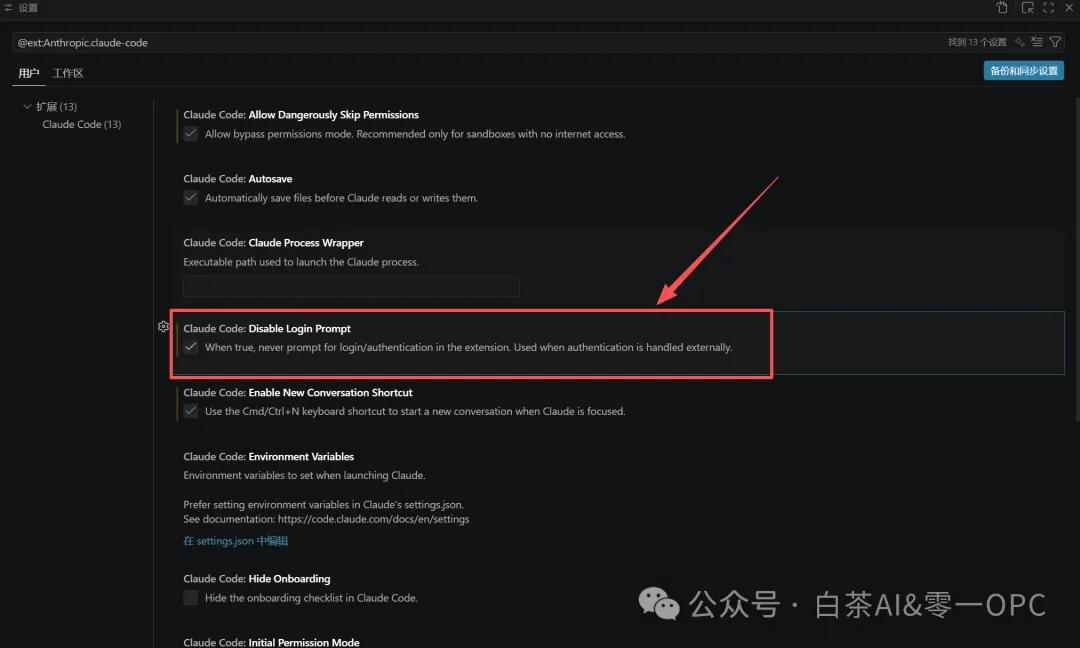
勾选「Claude Code:Disable Login Prompt」选项
重启VS Code,打开插件就可以了
Q3:在 Mac 上安装 cc-switch 的安全问题
现在最新的版本没有这个问题了,直接下载最新版本更省事
大家如果还遇到其他问题,可以评论区直接提问或者直接私信我
总结
以上就是CC从安装到使用的全部流程,在整个过程中有任何问题都可以联系我~
评论
还没有评论,成为第一个评论的人吧。